 782手游网
Win11安卓子系统安装教程,Win11安装WSA安卓子系统步骤(附下载)
Win11系统的最大一个特点就是多了一个Windows安卓子系统功能,也就是Windows Subsystem for Android,简称WSA,拥有了这个神器,那么你的Win11将可以直接运行安卓应用,而不再需要什么模拟器,你可以在Windows上像使用Windows软件一样打开安卓应用!真的超级强大,不过目前Win11正式版还未真正开放WSA,所以想体验的朋友需要自己手动安装一下!小编给大家分享了教程详解,还附上了下载地址,大家不要错过!

Win11下载
准备工作
0.1,在BIOS中开启虚拟化相关的选项,由于不同的电脑,不同的主板开启方法会有不同,大家可以网上找对应的电脑开启方法,反正就是带有virtualization字样的功能,能开的全都打开就是了。
0.2,下载WSA环境安装包,最新的版本是1.8.32822.0,感谢远景的网友提供下载。天翼云https://cloud.189.cn/t/mymIZjJnyY7n访问码:srm6
0.4,下载酷安市场。WSA也带了一个应用市场,是亚马逊的,这玩意在国内用起来还是不方便,所以WSA安装好的第一件事,就是装上一个更好用的应用商店,这样后面你就可以随便装app了,我推荐酷安coolapk,其他的也行,那你就自己找吧。
一、安装Hyper-V相关服务
如果你在BIOS中已经设置好了虚拟化相关选项,就可以开启Hyper-V了。
1.1,打开控制面板:开始→运行→输入control.exe,打开控制面板
1.2,找到“程序和功能”,打开

Win11打开
点击“程序和功能”
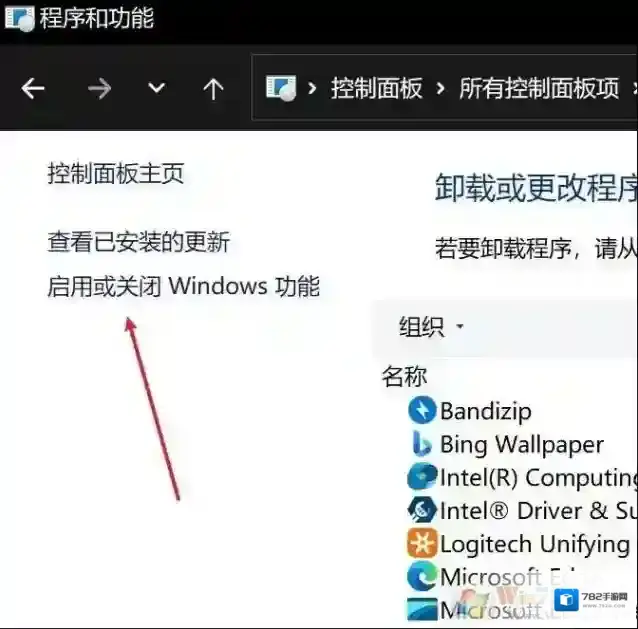
1.3,点击左侧的“启用或关闭Windows功能”
Win11酷安
点击“启用或关闭Windows功能”
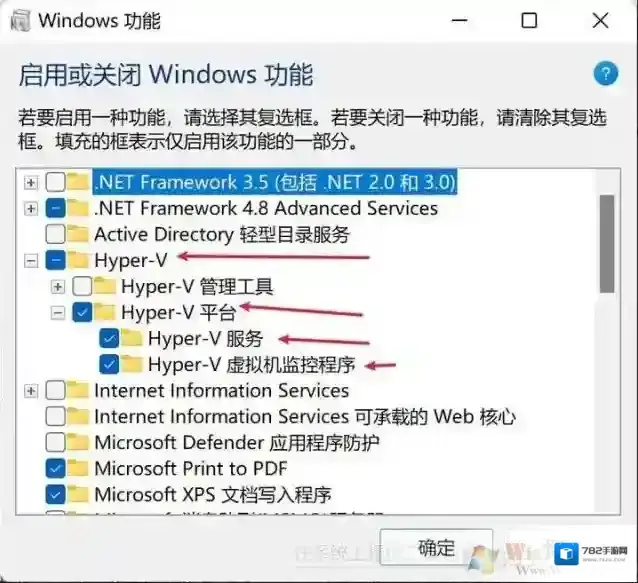
1.4,找到“Hyper-V”,然后按照下图,把勾都勾上,确定,完成安装,并重启电脑。
Win11安装
勾选必备的Hyper-V服务
二、安装WSA环境
2.1,刚才准备工作里面,你应该已经下载得到了MicrosoftCorporationII.WindowsSubsystemForAndroid_1.8.32822.0_neutral___8wekyb3d8bbwe.Msixbundle这个文件。
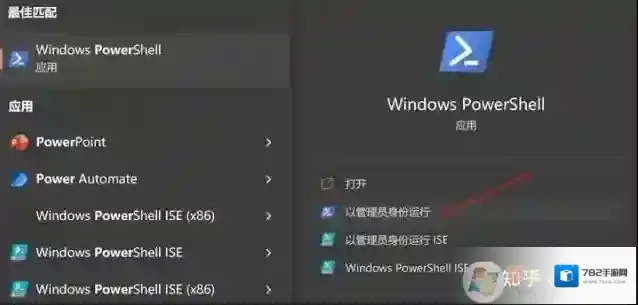
2.2,以管理员身份打开powershell
Win11功能
以管理员身份打开Windows powershell
2.3,定位到你的WSA文件存储的地方,通过CD命令切换,比如d:downloads
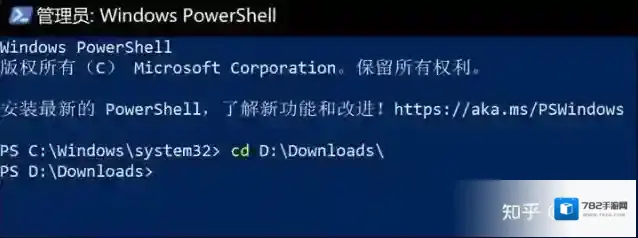
切换目录
2.4,通过这个命令并回车来进行安装
Add-AppxPackage -Path MicrosoftCorporationII.WindowsSubsystemForAndroid_1.8.32822.0_neutral___8wekyb3d8bbwe.Msixbundle
注意,你不用敲完这么长的文件名,你只要打出前几个字母,按下tab键他就自己补齐了
按下回车后,你需要的就是等待,直到它安装完成。
三、安装应用商店
3.1,打开安装好的WSA,
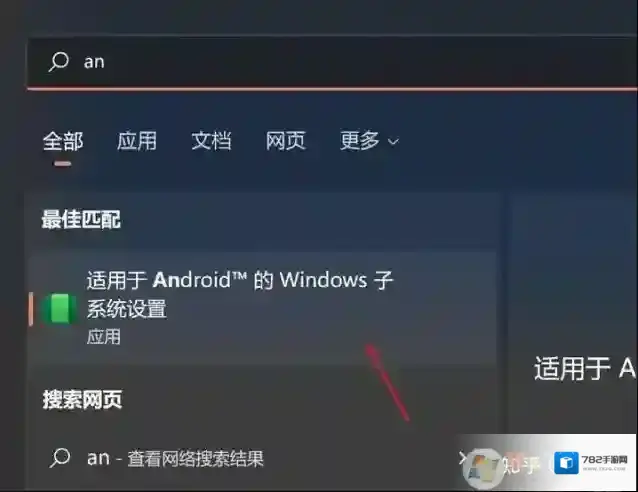
打开WSA设置
3.2,在设置中开启“开发者模式”
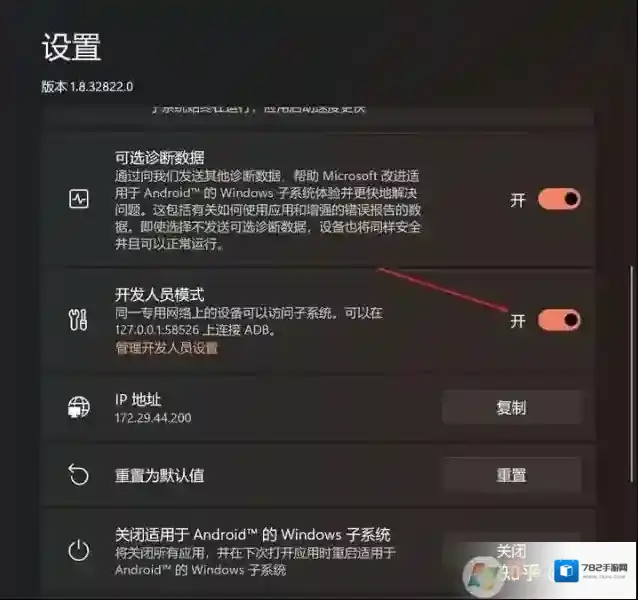
打开开发人员模式
在这里你已经可以看到这个android虚机的sideload连接地址了:127.0.0.1:58526
3.3,将0.3中下载的adbtools解压,然后将0.4中下载的coolapk.apk放到这个文件夹中
3.4,运行adbtools文件夹中的“打开命令行.cmd”
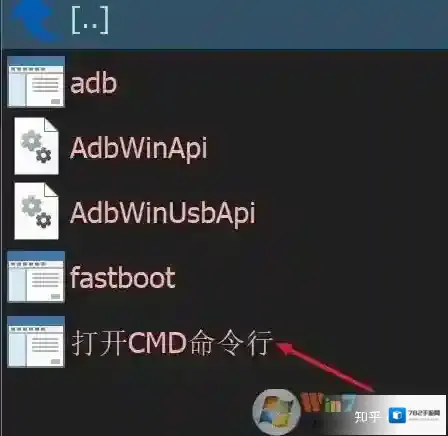
打开adb工具
3.5,在弹出的命令行窗口中,首先输入以下命令,连接WSA虚机:
adb connect 127.0.0.1:58526
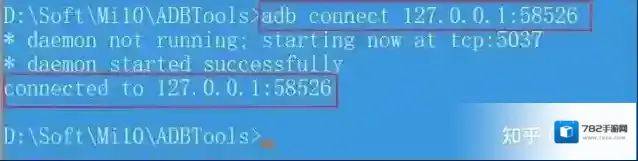
可以看到,已经连接成功了
3.6,通过ADB工具来安装酷安市场
adb install coolapk.apk
3.7,到这里酷安安装完成了,你可以在酷安里查找并安装应用,当然了,如果是里面没有的应用,你也需要和酷安一样使用如上APK的安装方式。
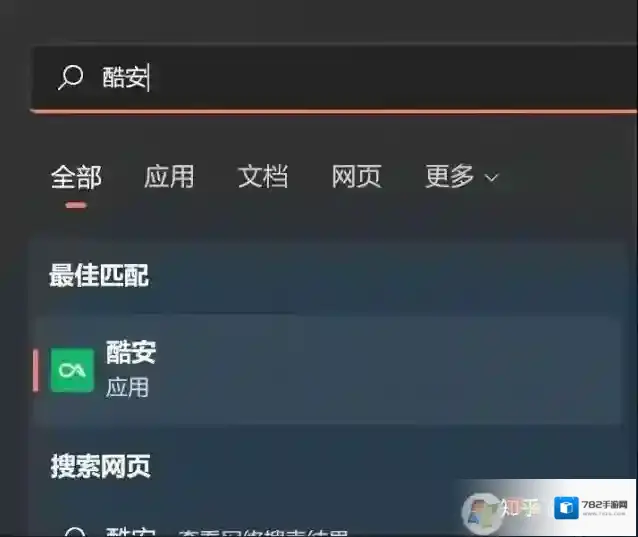
已经有酷安了哦
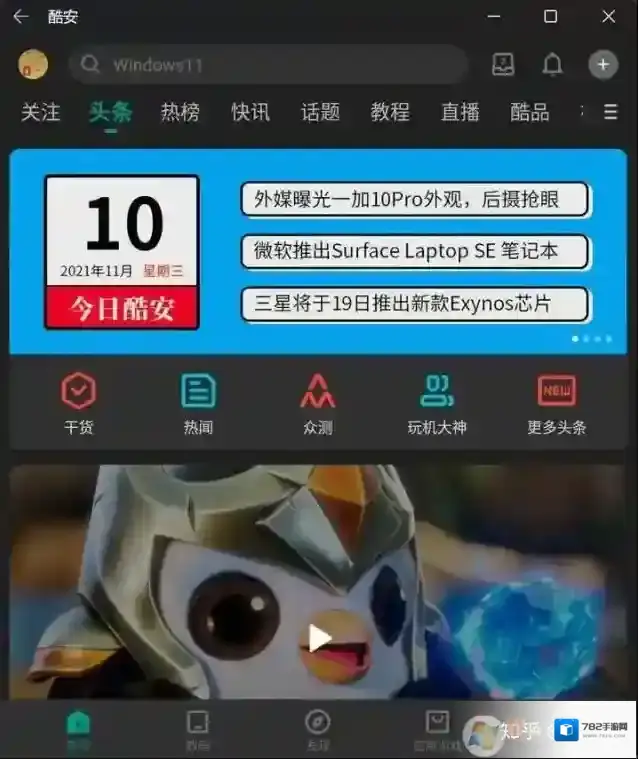
熟悉的酷安已经运行在windows上了
Win11怎么升级?三种升级Win10系统方法详解
Win11下载
1)通过微软推送更新,从Windows 更新升级

Win11升级
这个方法是最简单,直接的,但是只有符合微软硬件条件的用户,才能获得官方的Win11系统推送,如果用户的电脑没有达到微软的要求,那么是不会获得更新升级的。
打开Windows 更新(Windows 设置 - 更新和安全 - Windows 更新),选择检查更新,查看设备是否已经可以升级到Win11。如果你的设备符合条件,且升级准备就绪,则会出现下载和安装选项,只需选择下载并安装即可。
据悉,为保证升级效果,微软将首先为符合条件的新设备提供升级服务。接下来,将根据硬件条件、可靠性、使用时间,及其它会影响升级后使用体验的因素,对市场上已有的设备分阶段推送升级。
预计到2022年年中,所有符合条件的设备都可以免费升级到Win11
一般来说,新的电脑,特别是新的台式机和笔记本,会比其他PC更快的获得更新!
2)通过Win11更新助手升级
Win11安装助手下载
Win11用户
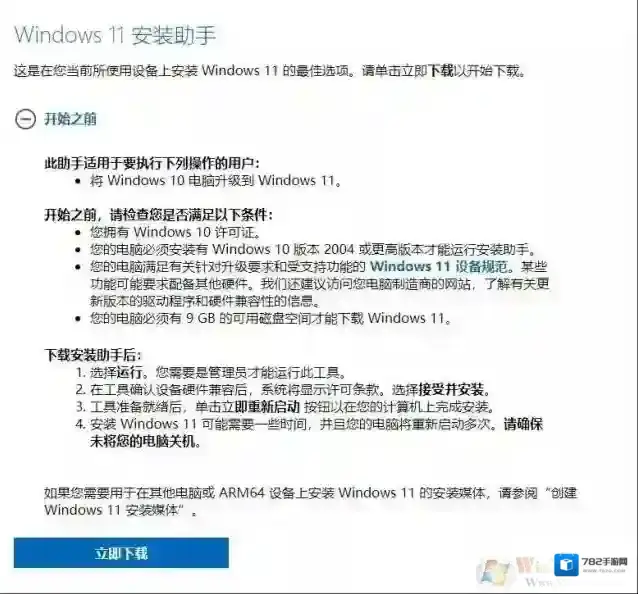
符合微软要求的电脑,但又没有第一时间获得更新,可以从微软官网下载Windows 11更新助手升级,按照这种方法升级Win11后,用户之前Win10系统没有什么变化,甚至连桌面这些都会保留。是目前无法通过系统更新升级用户最好的选择。
但是要注意的是,利用Windows 11更新助手升级,也需要用户的电脑符合微软的系统要求,如果用户的电脑不符合安装Win11系统要求,那么直接使用Windows 11更新助手升级也是会失败的。
3)无视硬件限制,下载Win11安装文件升级1、下载Win11系统镜像2、制作U盘启动盘,在Windows下或是PE下进行全新安装
注意:安装Win11系统的电脑,引导模式和分区类型要匹配(UEFI+GPT或LEGACY+MBR),否则安装后可能引导不了
推荐下载:Win11正式版下载(内含安装器)
1、打开硬盘安装器,如下图,Win10建议右键管理员身份运行(运行前一定要先关闭杀毒软件)

Win11安装
2、点击 一键重装系统选项,如下红色框所示;

Win11系统
4、选择你的Win10系统GHO镜像文件;
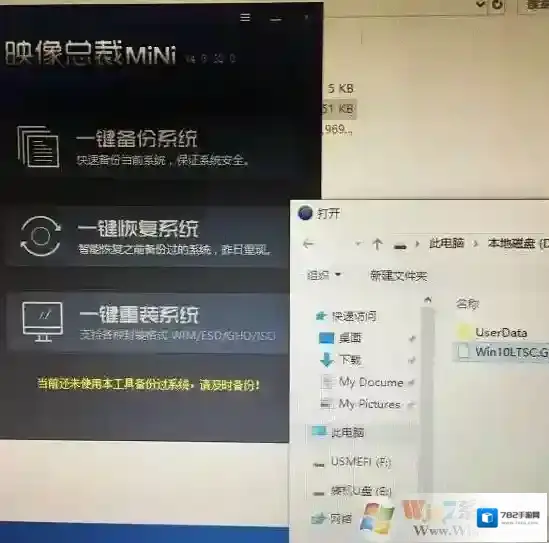
5、由于是UEFI环境,需要联网下载WINRE恢复环境;我们等待一下即可
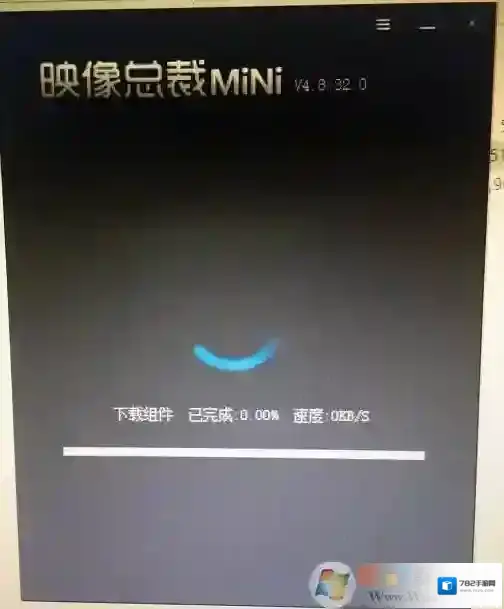
6、下载完成,重启后会开始系统恢复操作;
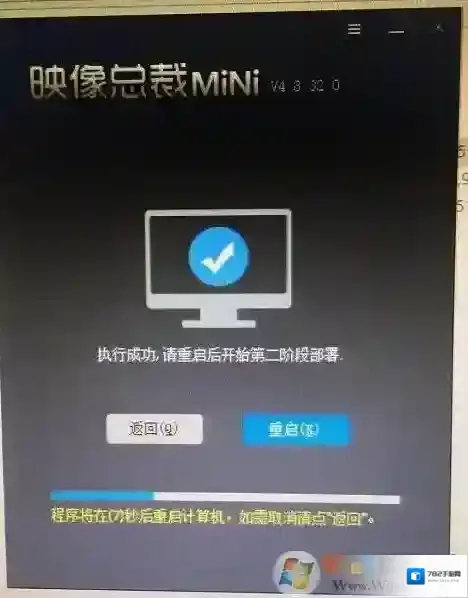
、7、重启后系统安装开始
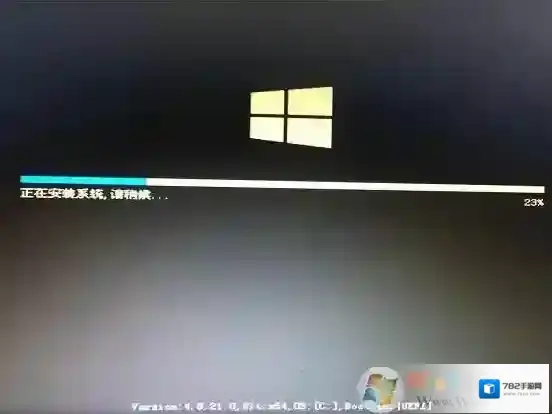
之后就是完美的安装完毕,进入Win11系统啦,到此UEFI+GPT模式下安装Win11系统成功。当然还有很多Win11升级方法,这里小编不再一一讲述,更多Win11教程可以搜索Win7系统之家。