 782手游网
Win7如何使用BlueScreenView查看蓝屏原因?win7查看蓝屏原因的方法
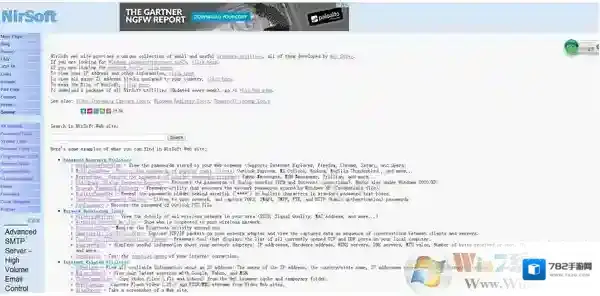
电脑使用久了总是会出现很多问题,其中最常见的要数蓝屏问题了,很多人都想知道蓝屏的原因,于是就想用,可是又不懂Win7怎么用BlueScreenView查看蓝屏原因?其实方法很简单,win7查看蓝屏原因的方法吧。方法/步骤:1、进入Nirsoft官网。(点击蓝色字眼即可进入)
Windows7蓝屏原因
Windows7蓝屏原因
win7查看蓝屏原因的方法图一
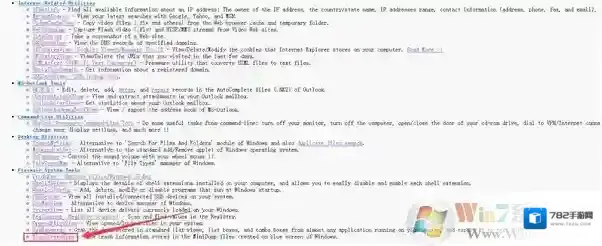
2、然后在页面内搜索“BlueScreenView”(一般在页面软件目录的最后一个),然后点击进入。
Windows7查看
Windows7查看
win7查看蓝屏原因的方法图二
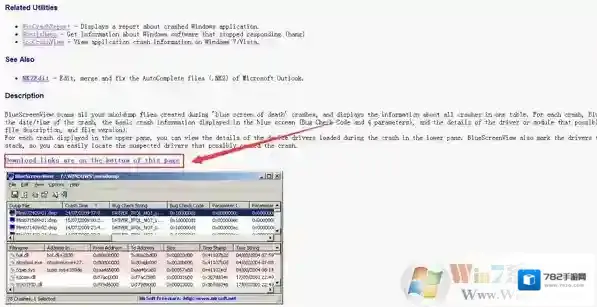
3、进入专属BlueScreenView的软件主页后,点击Download links are on the bottom of this page进入真正的下载页面。
Windows7方法
Windows7方法
win7查看蓝屏原因的方法图三
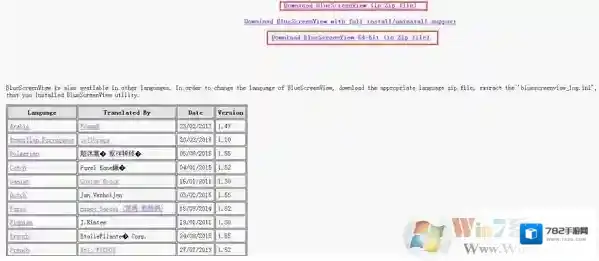
4、请对应自己的系统来下载对应的软件。
Windows7下载
Windows7下载
win7查看蓝屏原因的方法图四
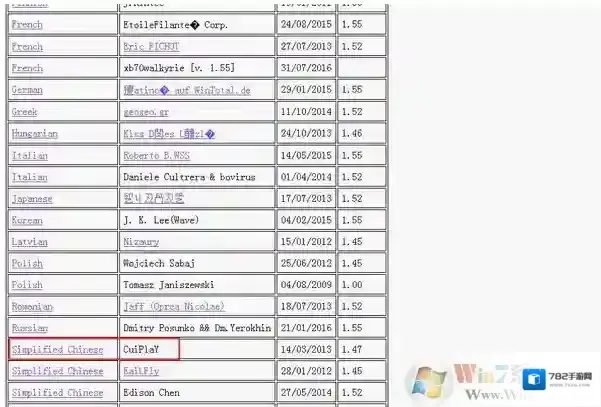
5、页面的下端还有语言包可以下载,请下载图中所示的,为中文简体。
Windows7蓝屏
Windows7蓝屏
win7查看蓝屏原因的方法图五
6、将语言包和软件放在同一目录下就好,这时候打开软件就是中文界面了。

win7查看蓝屏原因的方法图六
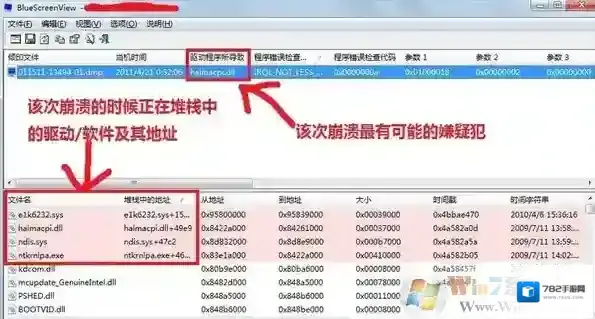
7、然后即可以点击蓝屏记录,看到蓝屏原因了。具体怎么看我已经写在图里面了。(报错的图片来自网络,后期的注释来自我,因为我的电脑没有报错过)
win7查看蓝屏原因的方法图七
总结:Win7用BlueScreenView查看蓝屏原因的方法了,方法很简单,我们只需要先去下载BlueScreenView软件,之后打开它就可以查询蓝屏记录和原因了。希望大家都能够顺利额解决蓝屏问题
电脑提示缺少xxxx.dll如何解决

Windows7下载
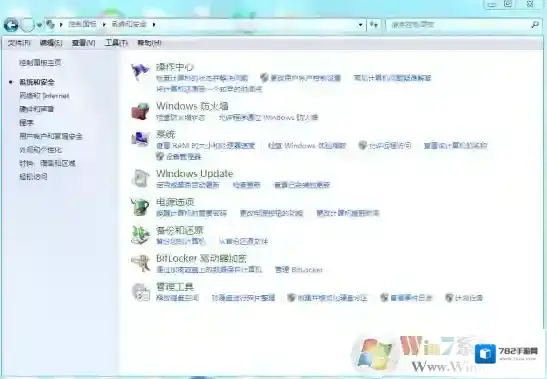
这种由于缺失DLL导致的软件无法打开的问题一般是因为缺少系统运行库或者安装包里缺少特定的DLL文件,那么如何解决此类问题呢?小编来告诉你。方法一:工具Windows 7 64位操作系统操作流程1.打开电脑的控制面板,点击系统和安全

Windows7运行库修复
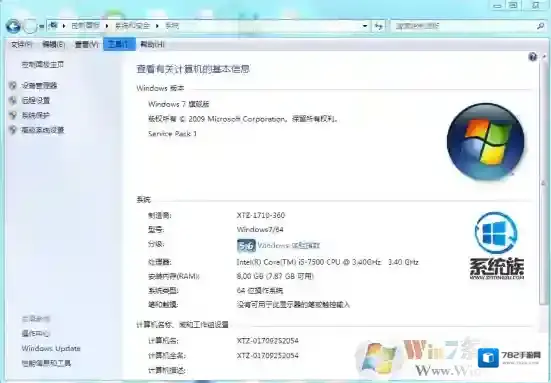
2.点击系统查看计算机的Windows版本和系统类型
Windows7缺少
Windows7点击
3.打开浏览器,搜索缺少的DLL,下载对应版本的DLL

Windows7版本
4.如果你的计算机是32位系统,则把下载的DLL放到C:WINDOWSSystem32文件夹内,如果你的计算机是64位系统,则把下载的DLL放到C:WINDOWSSysWOW64文件夹内
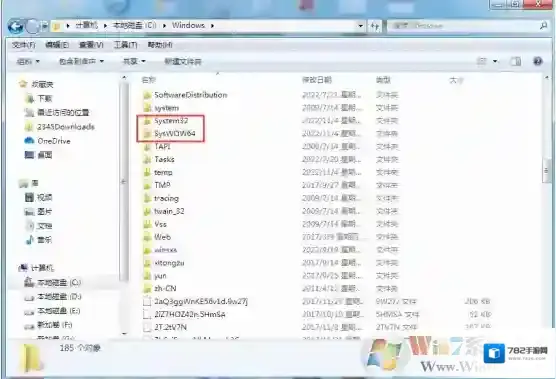
5.点击桌面左下角运行,输入“regsvr32+下载的DLL名称”回车运行即可

工具Windows 7 64位操作系统操作流程1.查看计算机基本信息的步骤和方法一相同2.下载缺少的DLL文件3.鼠标右键桌面报错软件的桌面快捷方式,点击打开文件位置
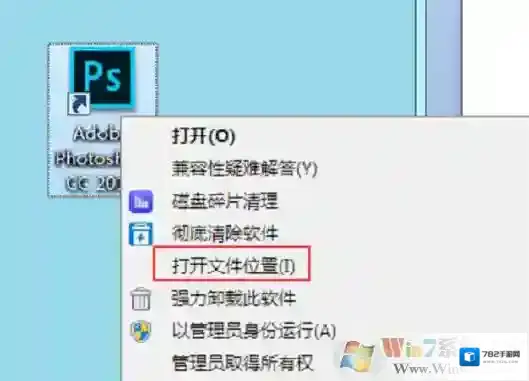
4.将下载的DLL文件放到打开的文件夹内,然后重启软件即可

方法三:
工具Windows 7 64位操作系统快快运行库修复助手(下载地址:快快运行库修复助手)操作流程1.下载并安装快快运行库修复助手之后,点击运行库修复功能的一键扫描2.扫描完成后点击理解修复即可,快快运行库可以自动判断用户电脑的版本信息并进行修复
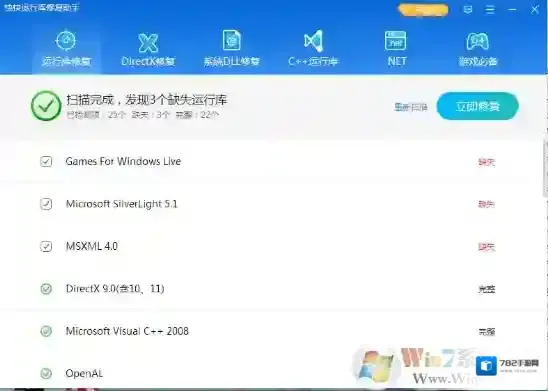
3.部分缺失的DLL类型需要用到DirectX修复和系统DLL修复功能
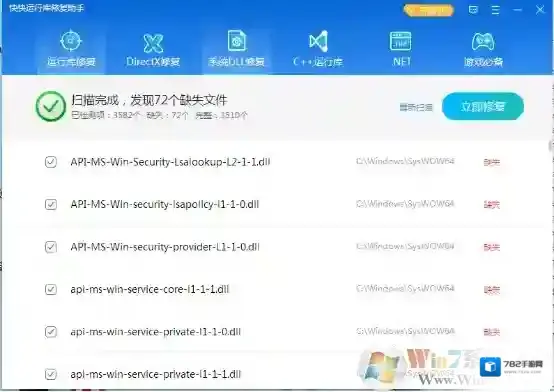
通过上面的方法,我们就完成了各种DLL文件丢失的修复,大家学会了吗。