 782手游网
电脑提示缺少xxxx.dll如何解决
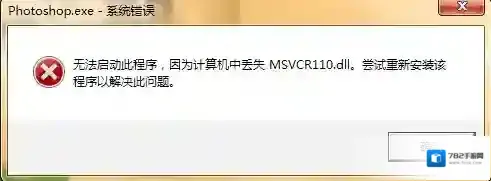
在我们使用电脑的过程中,经常会遇到DLL缺少导致软件无法运行报错的问题,那么电脑提示缺少xxxx.dll怎么办?如何修复呢?下面我们就一起来看看小编整理的解决方法用户在使用软件时经常会遇到以下这种弹窗:
Windows7下载
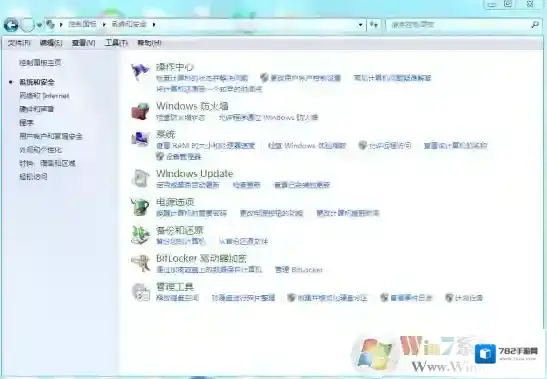
这种由于缺失DLL导致的软件无法打开的问题一般是因为缺少系统运行库或者安装包里缺少特定的DLL文件,那么如何解决此类问题呢?小编来告诉你。方法一:工具Windows 7 64位操作系统操作流程1.打开电脑的控制面板,点击系统和安全

Windows7运行库修复
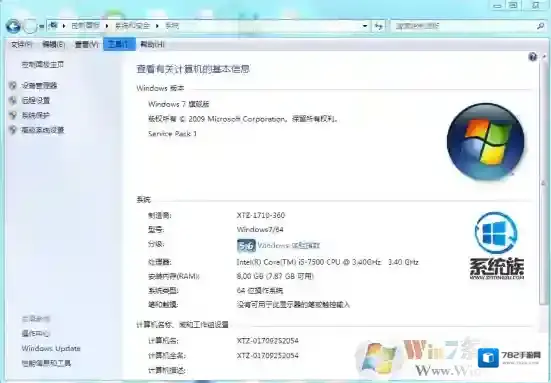
2.点击系统查看计算机的Windows版本和系统类型
Windows7缺少
Windows7点击
3.打开浏览器,搜索缺少的DLL,下载对应版本的DLL

Windows7版本
4.如果你的计算机是32位系统,则把下载的DLL放到C:WINDOWSSystem32文件夹内,如果你的计算机是64位系统,则把下载的DLL放到C:WINDOWSSysWOW64文件夹内
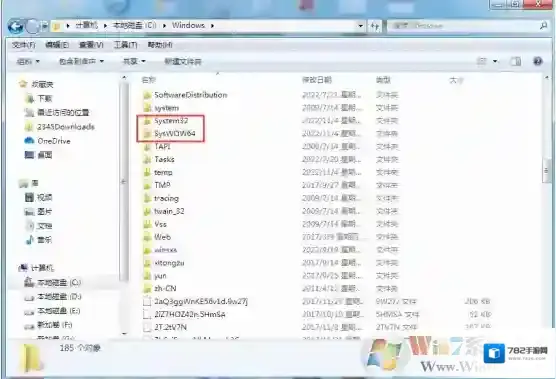
5.点击桌面左下角运行,输入“regsvr32+下载的DLL名称”回车运行即可

工具Windows 7 64位操作系统操作流程1.查看计算机基本信息的步骤和方法一相同2.下载缺少的DLL文件3.鼠标右键桌面报错软件的桌面快捷方式,点击打开文件位置
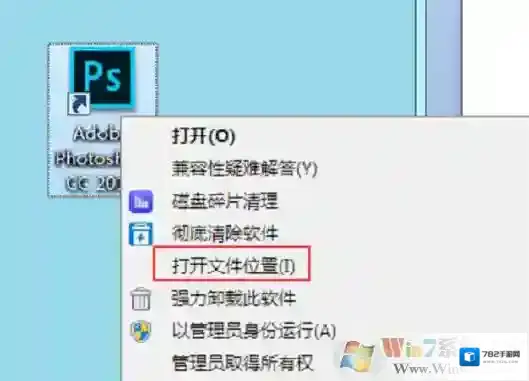
4.将下载的DLL文件放到打开的文件夹内,然后重启软件即可

方法三:
工具Windows 7 64位操作系统快快运行库修复助手(下载地址:快快运行库修复助手)操作流程1.下载并安装快快运行库修复助手之后,点击运行库修复功能的一键扫描2.扫描完成后点击理解修复即可,快快运行库可以自动判断用户电脑的版本信息并进行修复
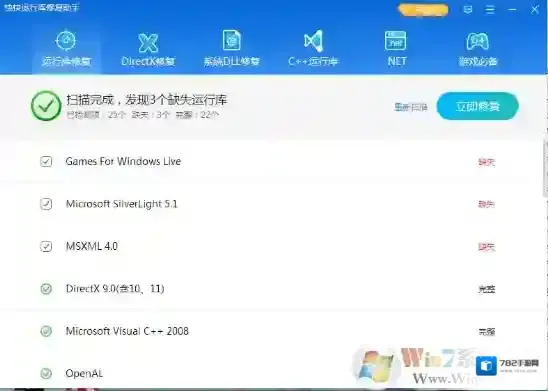
3.部分缺失的DLL类型需要用到DirectX修复和系统DLL修复功能
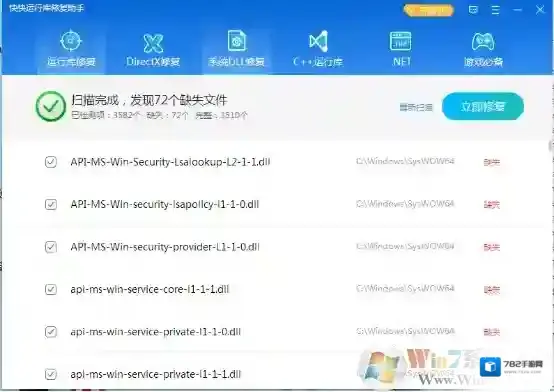
通过上面的方法,我们就完成了各种DLL文件丢失的修复,大家学会了吗。
File not found什么意思

Windows7属性
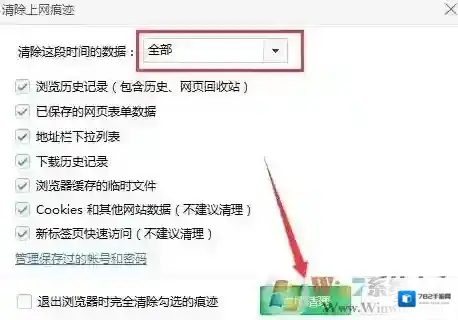
1、以360浏览器为例,点击“工具--选项”,工具栏里面找到,并点击“清除上网痕迹”;

Windows7点击
2、在清除上网痕迹中,把“清除这段时间的数据”设置为“全部”,再点击“立即清理”。
Windows7清除上网痕迹
方法二:更改dns地址
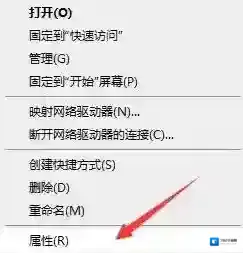
1、右键点击桌面的“网络”图标,在弹出的菜单中选择“属性”;

Windows7方法
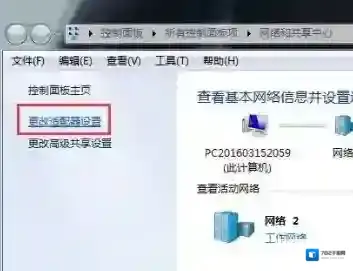
2、进入网络和共享中心后,点击左上方的“更改适配器设置”;
Windows7修复
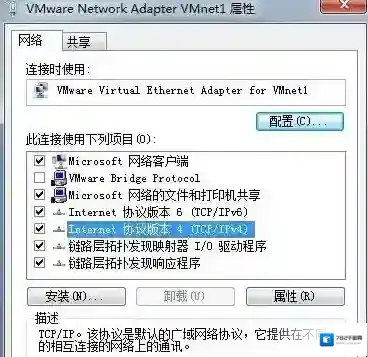
3、右键点击当前连接的网络,选择“属性”;

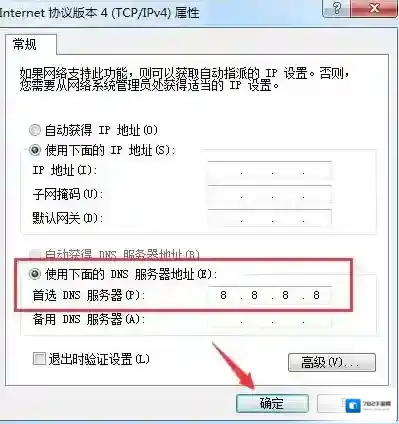
4、然后打开ipv4属性,勾选“使用下面DNS服务器地址”,然后将dns地址更换为 8.8.8.8 点击确定。
通过上述方法就可以解决win7系统中无法播放视频,打开后显示“File not found”的修复方法!
Win7系统要求的函数不受支持的解决方法
Windows7系统要求
2、然后我们点击左侧的“远程设置”;3、选择“允许运行任意版本远程桌面的计算机连接”这个选项,然后保存确定!

Windows7属性
以上便是winwin7小编给大家分享介绍的Win7系统要求的函数不受支持的解决方法!