 782手游网
win10能用ghost备份吗?Win10用GHOST备份教程
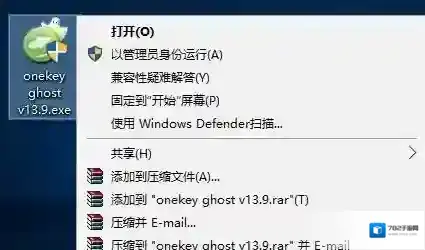
1、右键以管理员身份运行onekey ghost一键还原工具
Windows10备份
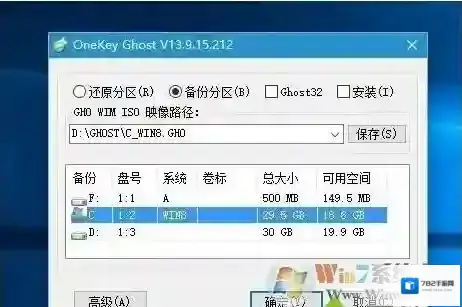
2、点击“备份系统”,自动生成win10系统备份的路径,一般是D盘,选择要备份的系统所在分区C盘,确定
Windows10下载
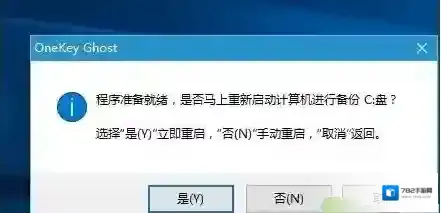
3、程序准备就绪,提示是否重启计算机,点击:是
Windows10系统备份
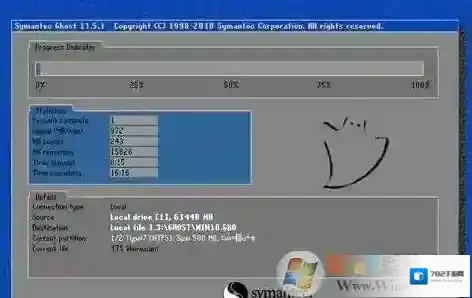
4、重启之后进入win10系统备份操作,等待完成
Windows10点击
5、备份完成后,进入系统备份所在的路径D盘,win10.gho就是win10系统的备份文件。
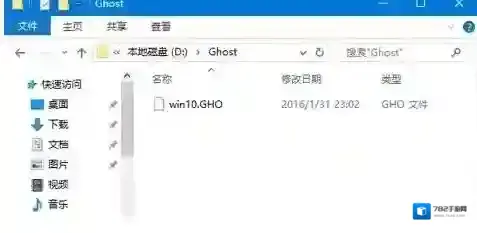
Windows10系统
方法二:支持UEFI+GPT分区的GHOST备份。1、下载专用备份工具:硬盘安装器(SGI映像总裁mini)打开之后如下图:
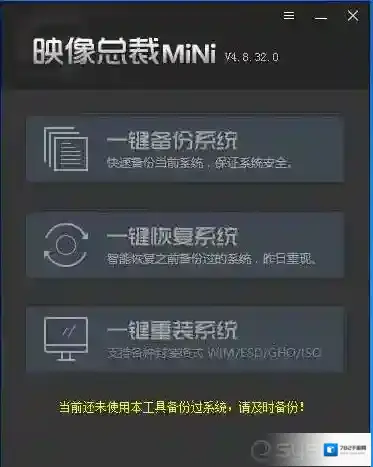
2、保存好未完成的工作后,点击一键备份系统。
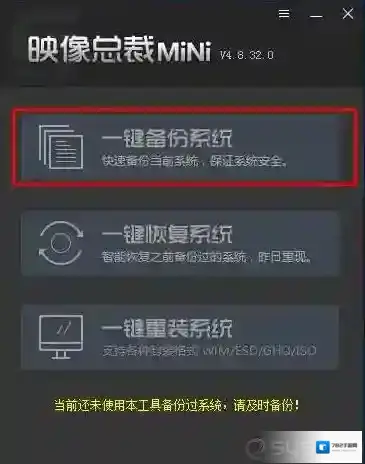
3、控提示操作后,系统会自动从网上下载UEFI+GPT专用的PE

3、下载完组件之后,会重启电脑,进入下一个备份模式。用户只需要等待就可以了
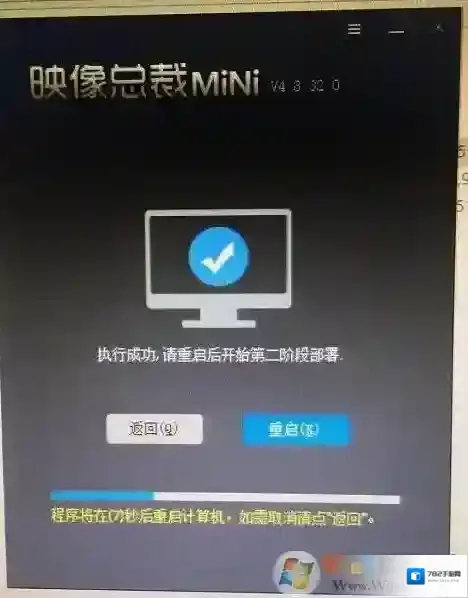
4、开始备份,和重装系统也是一样的,该工具也支持UEFI+GPT模式还原系统。
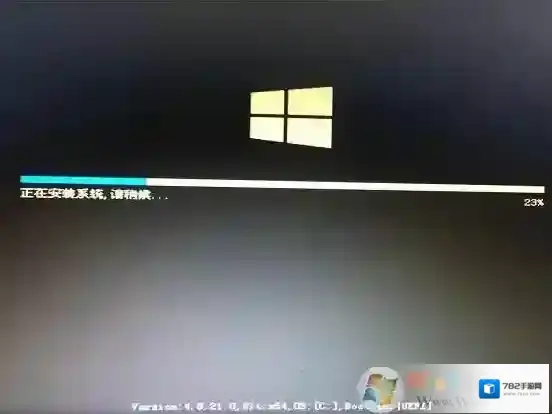
备份完成后,就可以使用该工具在下次进行恢复了。UEFI+GPT模式下Win10系统GHOST的备份方法。
Win10自带录屏失败了怎么办
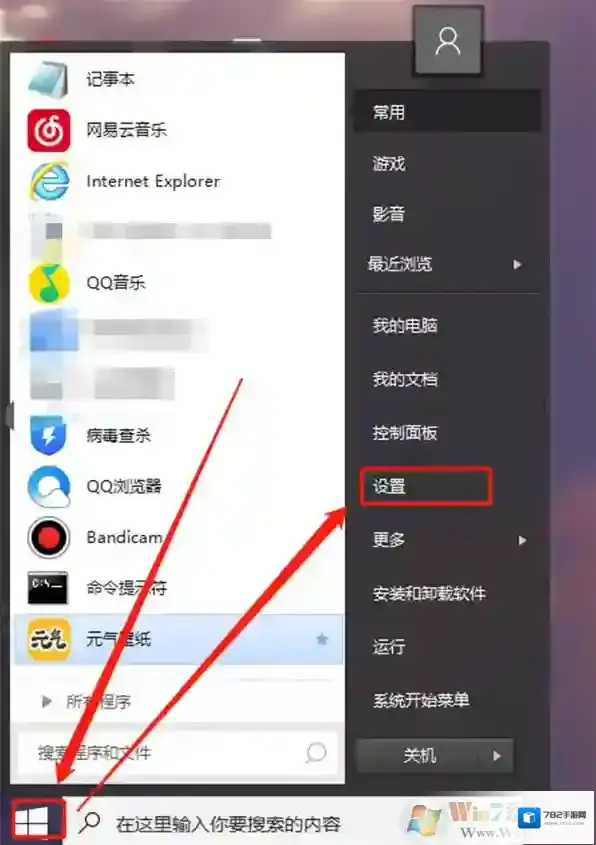
Windows10游戏
在Windows设置页中,点击进入游戏设置。
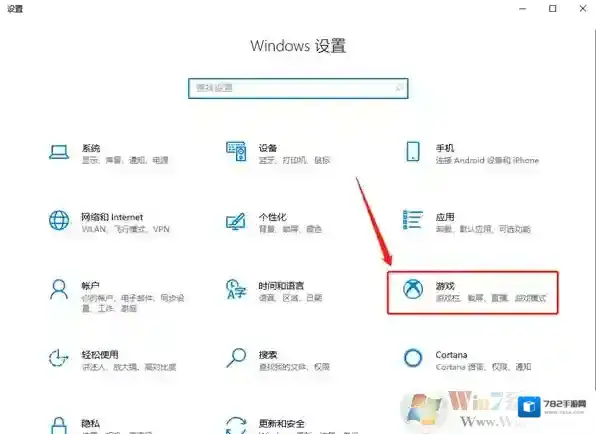
Windows10设置
在游戏设置页中切换至游戏栏项,查看右侧的“使用游戏栏录制游戏剪辑、屏幕截图和广播”设置是否开启。通常游戏时录制失败都是因为这个设置被关闭了。
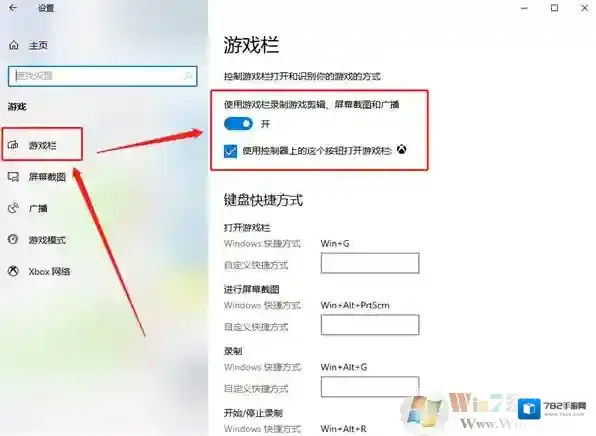
Windows10录制
另外,也可以根据自己情况对快捷方式进行设置,避免快捷方式和游戏内按键出现冲突,从而导致需要录制时出现失败情况。
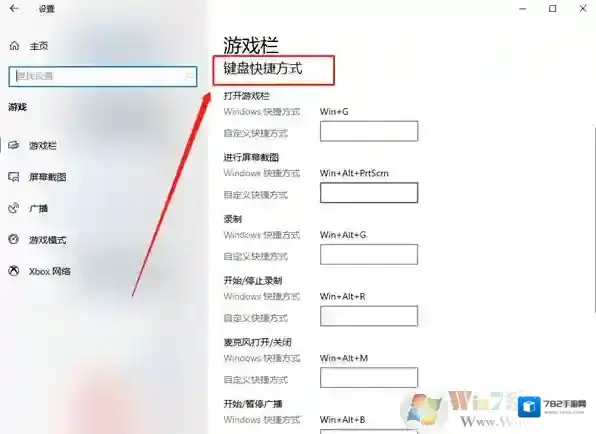
Windows10失败了
然后,再切换至“游戏模式”设置中,将“游戏模式”设置打开。若该模式未开启,也有可能出现无法录制的情况。
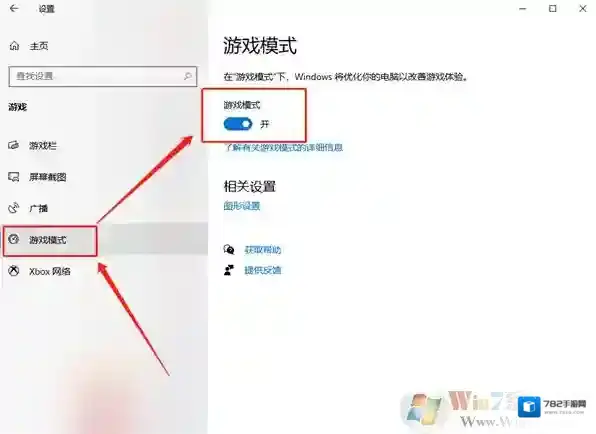
Windows10游戏设置
完成以上设置操作,我们游戏时就可以正常使用Windows自带的录制功能录制视频啦。 Win10系统自带录屏失败了的解决方法,有需要的小伙伴可以参考以上操作步骤,希望对大家可以有所帮助!
Win7系统提示无法解析服务器的dns地址应该如何应对
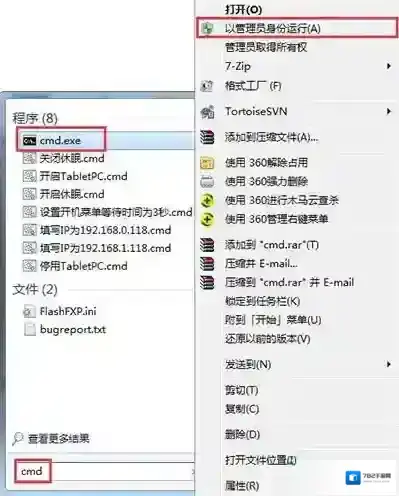
Windows10如图
2、打开命令提示符后,我们在框中输入ipconfig /flushdns并回车;如图:
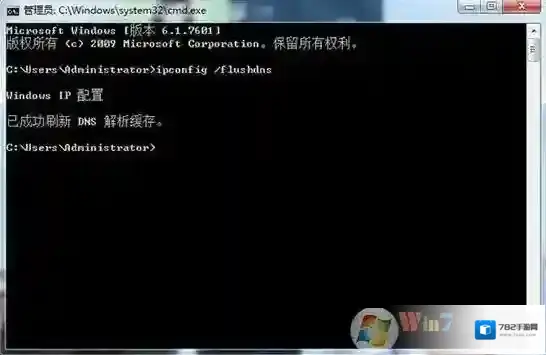
Windows10系统提示
3、上一条命令完成后,输入netsh winsock reset,完成命令后回车重启电脑。如图:
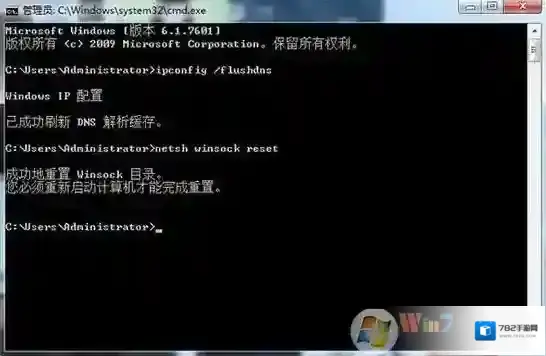
Windows10输入
针对win7系统提示无法解析服务器的应对方法,如果小伙伴们在用电脑时遇到同样的问题,可以参考以上方法步骤尝试解决!