 782手游网
Win10太阳谷更新采用新版流畅过渡动画(附图)
之前在Win10测试版中,微软就经采用了窗体过度动画,微软将原先过渡动画改成缩放缩放弹窗式的过渡动画。但是微软没有说明仅资源管理器改成新过渡动画还是整个系统都会改,现在微软已经确认整个系统都改。例如启动应用程序时的过渡动画和打开资源管理器的过渡动画等,微软这番做法算是给用户换新样式提高新鲜度。新版本的过渡动画将在今年秋季的Windows 10太阳谷更新中到来,旧版本诸如 20H1/20H2 等会沿用旧版样式。
基于太阳谷项目的微软为Windows10准备了新的过渡动画,目前在测试版本中新的过渡动画已经应用于窗口。新的过渡动画和现在的稳定版的过渡动画有点不同,新的过渡动画主要是通过缩放操作窗口。快速打开或关闭窗户时,特别是最小化时,这个过渡动画的缩放效果非常明显,微软似乎觉得效果很好。目前稳定版的过渡动画主要是淡出然后配合缩放,单纯从视觉效果来说,这种效果可能实用性会更加好些
新的过渡动画略微有些迟钝:
从目前蓝点网测试和用户反馈来看,新的过渡动画褒贬不一,微软的目的是希望通过这种效果让用户感觉到流畅。
然而在测试版中体验可以发现这种缩放效果花费的时间更长,尤其是在设置应用中这种「卡顿」特效会更加明显。
这种卡顿并非故障而是微软在开发过程中设置的延迟, 尽管延迟低于0.5秒 , 但快速操作时还是能感觉到这种卡顿。
至于原因则是设置窗口打开时在过渡到全屏时速度明显下降,说实话不太理解微软为什么会搞这种降低效率的事。
Win10自带录屏失败了怎么办
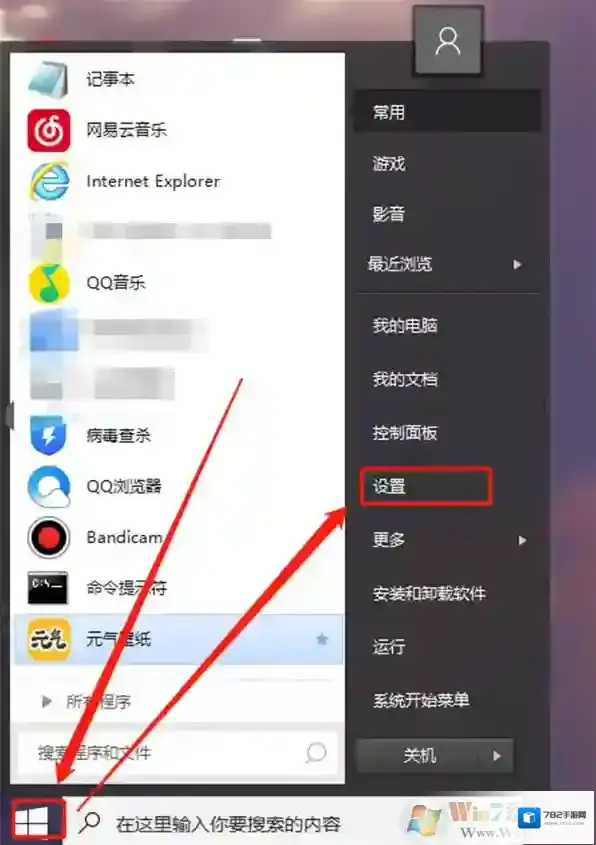
Windows10游戏
在Windows设置页中,点击进入游戏设置。
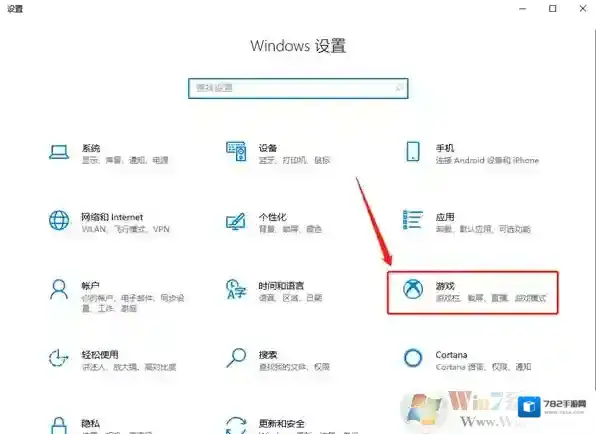
Windows10设置
在游戏设置页中切换至游戏栏项,查看右侧的“使用游戏栏录制游戏剪辑、屏幕截图和广播”设置是否开启。通常游戏时录制失败都是因为这个设置被关闭了。
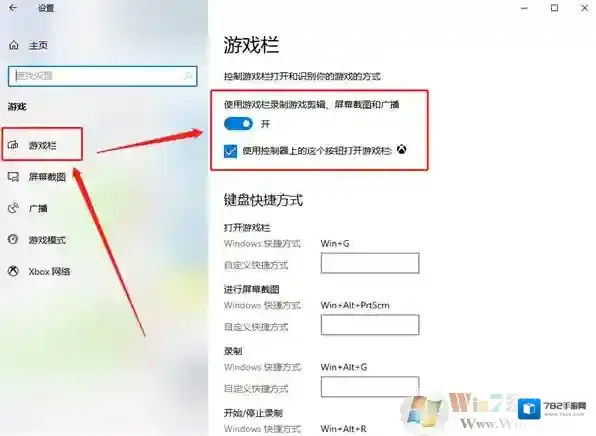
Windows10录制
另外,也可以根据自己情况对快捷方式进行设置,避免快捷方式和游戏内按键出现冲突,从而导致需要录制时出现失败情况。
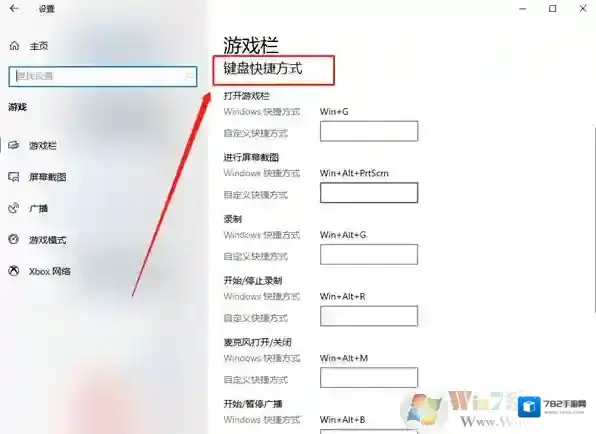
Windows10失败了
然后,再切换至“游戏模式”设置中,将“游戏模式”设置打开。若该模式未开启,也有可能出现无法录制的情况。
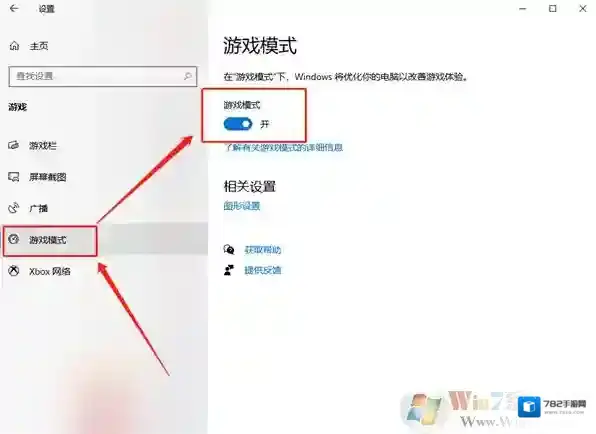
Windows10游戏设置
完成以上设置操作,我们游戏时就可以正常使用Windows自带的录制功能录制视频啦。 Win10系统自带录屏失败了的解决方法,有需要的小伙伴可以参考以上操作步骤,希望对大家可以有所帮助!
Win7系统提示无法解析服务器的dns地址应该如何应对
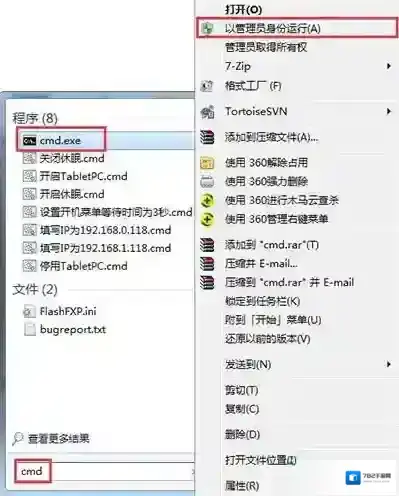
Windows10如图
2、打开命令提示符后,我们在框中输入ipconfig /flushdns并回车;如图:
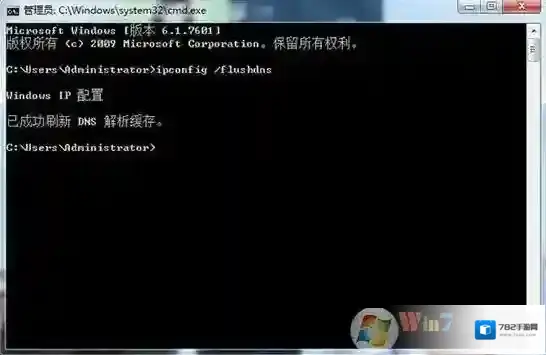
Windows10系统提示
3、上一条命令完成后,输入netsh winsock reset,完成命令后回车重启电脑。如图:
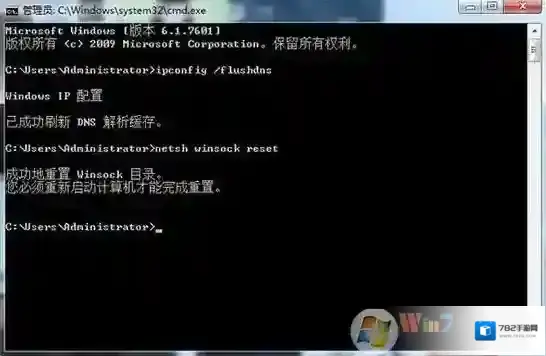
Windows10输入
针对win7系统提示无法解析服务器的应对方法,如果小伙伴们在用电脑时遇到同样的问题,可以参考以上方法步骤尝试解决!