 782手游网
Win10 USB设备描述符请求失败修复方法
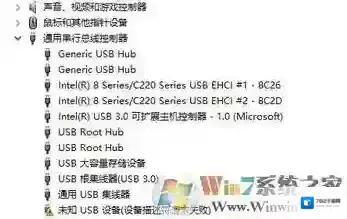
在Win10系统中,有时用户发现USB设备无法使用,通过设备管理器发布,通用串行总线控制器下面有一项黄色感叹号并提示“未知USB设备(设备描述符请求失败)”或者是“Unknown USB Device(Device Descriptor Request Sailed)”的提示,这个问题原因比较多,可能是设备故障,也有可能是设备供电不足,还可能和驱动程序,系统服务有一定的关系,下面小编把解决步骤分享给大家。
Windows10设备
故障图如上
1、机箱前面板USB口供电不足
把移动硬盘等设备插在机箱前面板USB接口,电脑显示:未知的usb设备 设备描述符请求失败,当把移动硬盘插到电脑的后面的USB接口,就可以读盘,一切正常,说明要求插电脑后面的USB接口就解决问题,这就是机箱前面板USB口供电不足导致的。
2、数据线坏了
例如移动硬盘、手机等设备,是数据线连接的,更换一根数据线试试。
3、设备自身故障
设备包括鼠标、键盘、U盘、移动硬盘等,自身故障也会导致提示:“USB设备描述符请求失败”的问题。例如测试其他的U盘测试没有问题,就是U盘自身的问题,可以先清理一下U盘插口试试,也可以拿到其他电脑试试,没有用就是U盘坏了。
4、可以尝试的解决方法
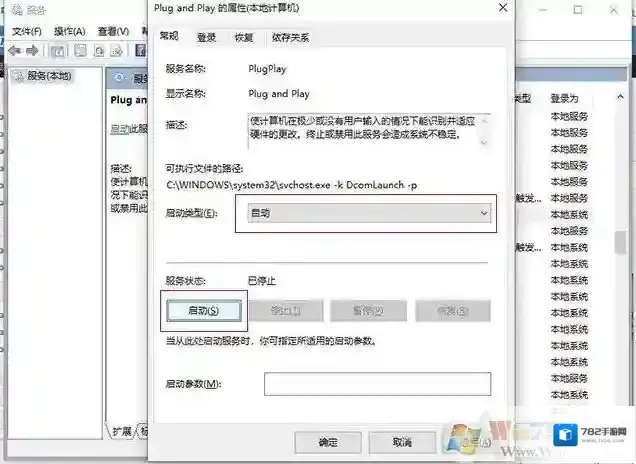
同时按下Windows键 +R键,打开运行,在运行对话框中输入:“services.msc”命令打开服务,在服务窗口中找到并双击Plug and Play服务,首先将Plug and Play服务的启动类型为:禁用,停止服务,点击应用并确定。

Windows10描述符
接着再点击 Plug and Play服务,将Plug and Play服务的启动类型为:手动或自动,并启动该服务,点击应用,确定。
Windows10服务
这时候的Plug and Play服务的启动类型:自动,运行状态:正在运行。再插拔一次USB设备,这时进入设备管理器看下是否解决了。
Win10自带录屏失败了怎么办
Windows10游戏
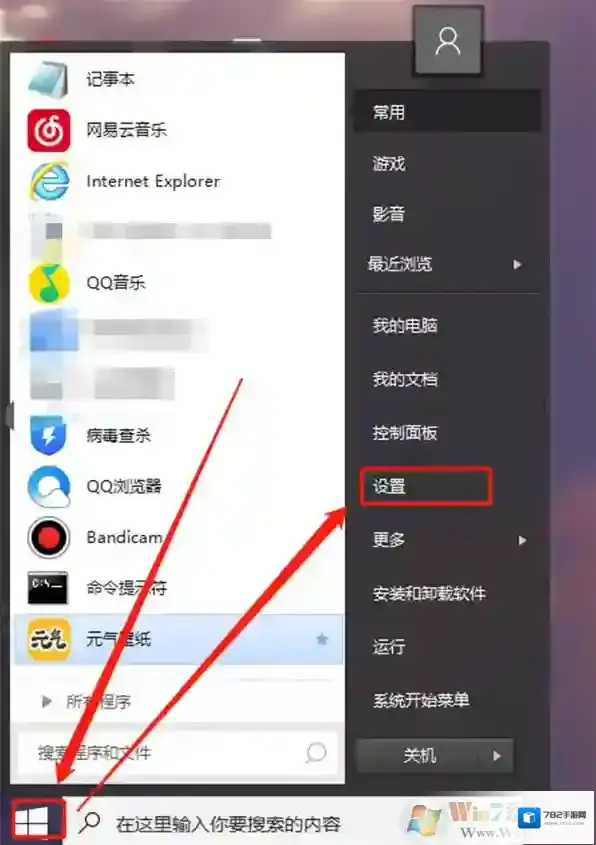
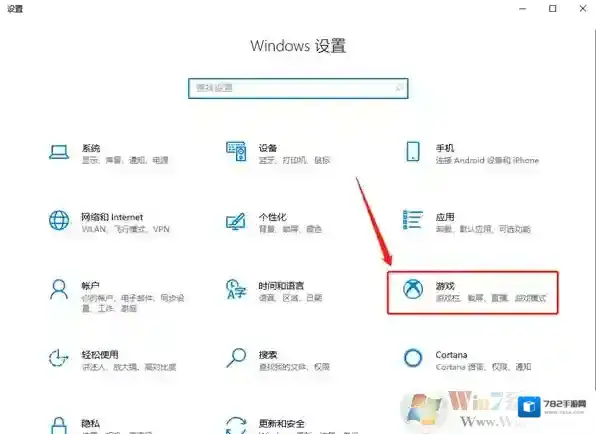
在Windows设置页中,点击进入游戏设置。
Windows10设置
在游戏设置页中切换至游戏栏项,查看右侧的“使用游戏栏录制游戏剪辑、屏幕截图和广播”设置是否开启。通常游戏时录制失败都是因为这个设置被关闭了。
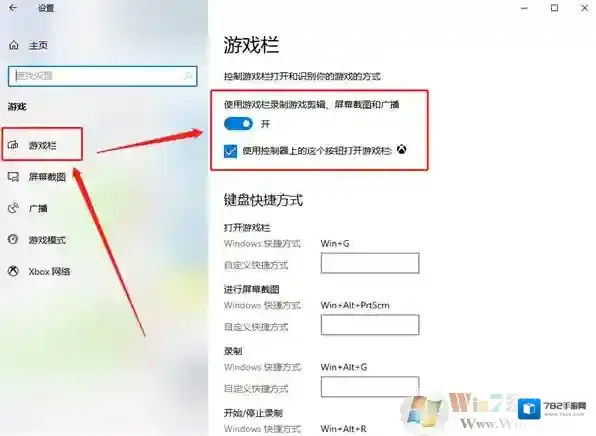
Windows10录制
另外,也可以根据自己情况对快捷方式进行设置,避免快捷方式和游戏内按键出现冲突,从而导致需要录制时出现失败情况。
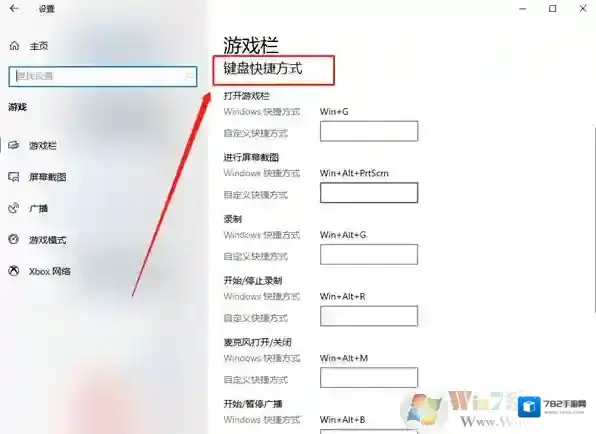
Windows10失败了
然后,再切换至“游戏模式”设置中,将“游戏模式”设置打开。若该模式未开启,也有可能出现无法录制的情况。
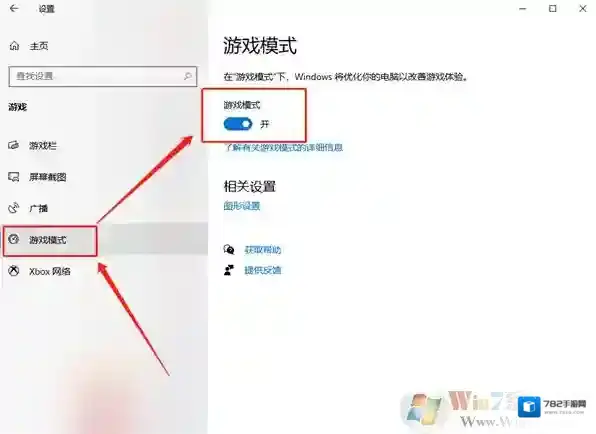
Windows10游戏设置
完成以上设置操作,我们游戏时就可以正常使用Windows自带的录制功能录制视频啦。 Win10系统自带录屏失败了的解决方法,有需要的小伙伴可以参考以上操作步骤,希望对大家可以有所帮助!
Win7系统提示无法解析服务器的dns地址应该如何应对
Windows10如图
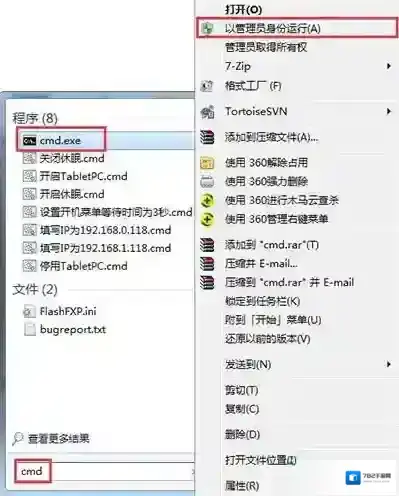
2、打开命令提示符后,我们在框中输入ipconfig /flushdns并回车;如图:
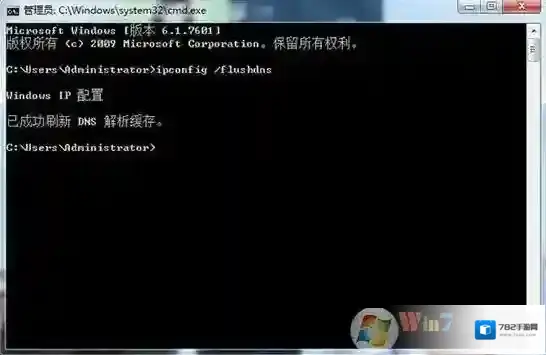
Windows10系统提示
3、上一条命令完成后,输入netsh winsock reset,完成命令后回车重启电脑。如图:
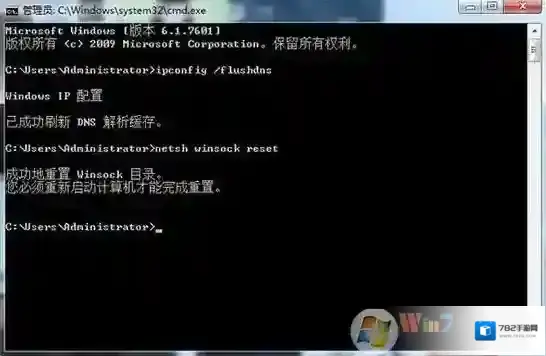
Windows10输入
针对win7系统提示无法解析服务器的应对方法,如果小伙伴们在用电脑时遇到同样的问题,可以参考以上方法步骤尝试解决!