 782手游网
Win10系统CPU频率显示为0.00GHz是怎么回事?
这几天有用户反馈Win10系统安装累积更新之后在任务管理器中查看性能,Win10 CPU频率出现异常,任务管理器甚至显示处理器频率为0 GHz。那么这是怎么回事呢,会不会影响我们使用?
其实这个故障是由于Win10累积更新导致的,准确的说是微软此前发布累积更新出现问题导致处理器频率显示异常。

Windows10累积
具体来说部分用户打开任务管理器转到性能里可能会发现处理器频率异常,任务管理器可以正常读取处理器型号。
但在频率里则会显示0.00GHz,微软官方表示这是个错误 , 不过仅有极少部分的处理器在读取时会出现此类错误。
目前微软已经发布新的测试版累积更新进行修复,用户安装这枚累积更新并重启后处理器频率即可正常显示出来。
不过基于稳定性考虑建议用户不要安装测试版的累积更新,相关修复程序将集成在 11月10日 的稳定版里更新里。
当然这里需要说明的是处理器频率显示错误并不会影响实际使用,因此用户也不需要急于安装测试版的累积更新。
安装KB4580364号C/D类累积更新即可解决:
该更新为测试版更新因此并不提供独立更新包下载,仅有参与测试通道的用户通过系统检查更新功能才可以安装。
成功安装该更新后系统版本升级至Windows 10 20H2 Build 19042.608版 ,使用测试版的用户可以更新试试看。
注:所谓C/D类累积更新是相对B类累积更新而言的,其中B类更新均为稳定版更新、C/D类更新均为测试版更新。
Win10自带录屏失败了怎么办
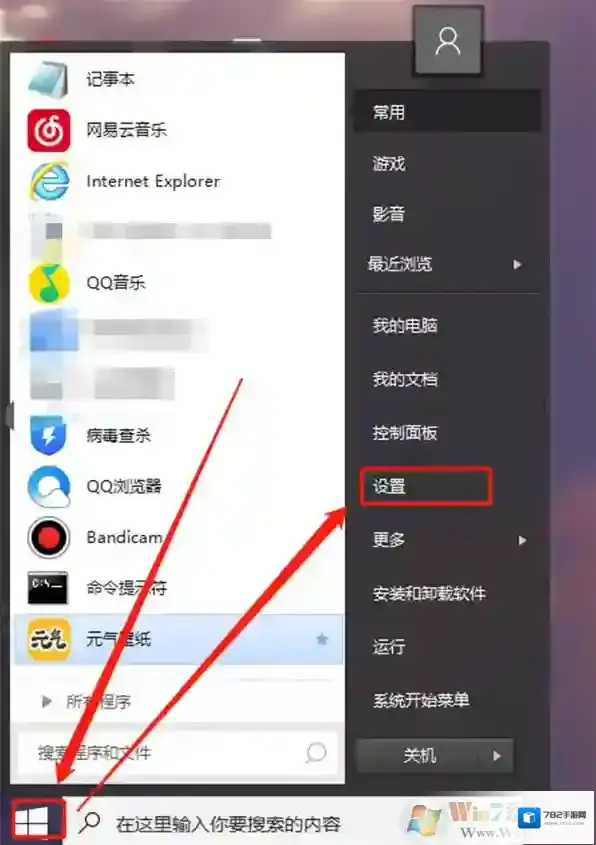
Windows10游戏
在Windows设置页中,点击进入游戏设置。
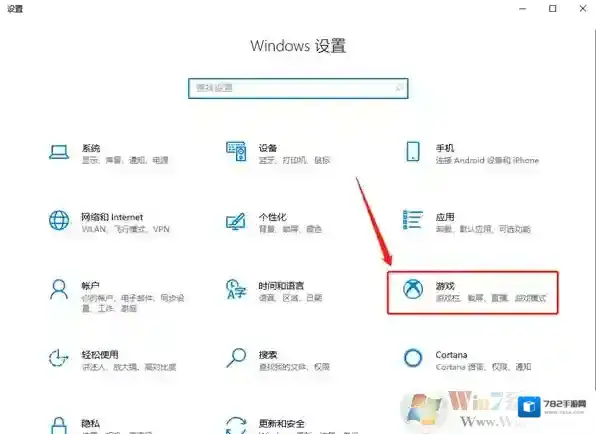
Windows10设置
在游戏设置页中切换至游戏栏项,查看右侧的“使用游戏栏录制游戏剪辑、屏幕截图和广播”设置是否开启。通常游戏时录制失败都是因为这个设置被关闭了。
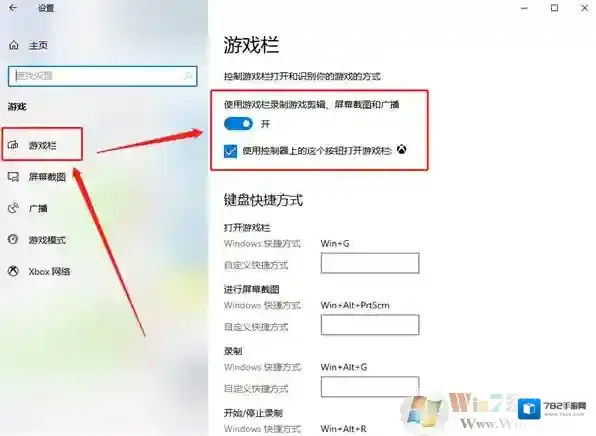
Windows10录制
另外,也可以根据自己情况对快捷方式进行设置,避免快捷方式和游戏内按键出现冲突,从而导致需要录制时出现失败情况。
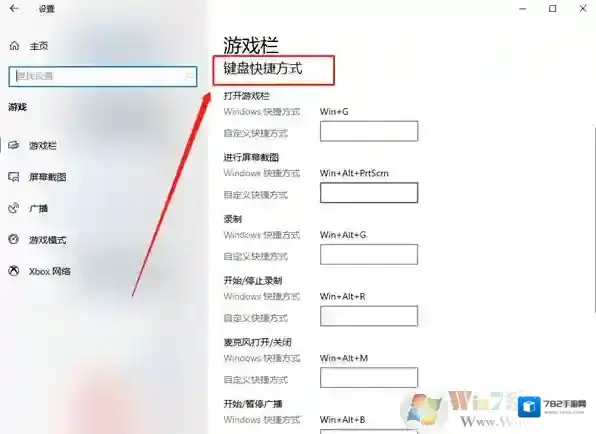
Windows10失败了
然后,再切换至“游戏模式”设置中,将“游戏模式”设置打开。若该模式未开启,也有可能出现无法录制的情况。
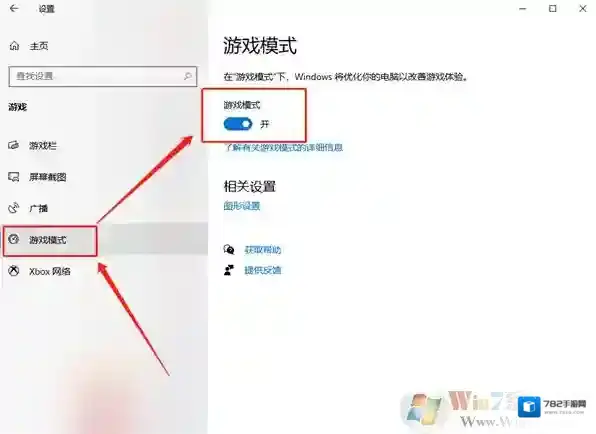
Windows10游戏设置
完成以上设置操作,我们游戏时就可以正常使用Windows自带的录制功能录制视频啦。 Win10系统自带录屏失败了的解决方法,有需要的小伙伴可以参考以上操作步骤,希望对大家可以有所帮助!
Win7系统提示无法解析服务器的dns地址应该如何应对
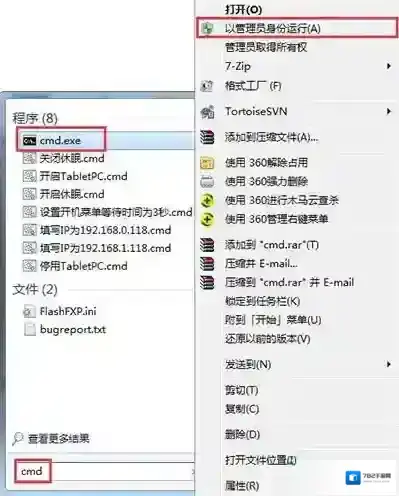
Windows10如图
2、打开命令提示符后,我们在框中输入ipconfig /flushdns并回车;如图:
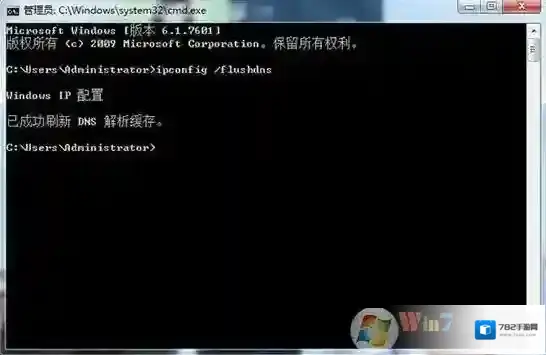
Windows10系统提示
3、上一条命令完成后,输入netsh winsock reset,完成命令后回车重启电脑。如图:
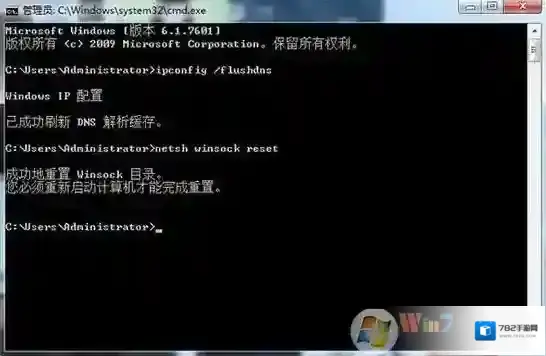
Windows10输入
针对win7系统提示无法解析服务器的应对方法,如果小伙伴们在用电脑时遇到同样的问题,可以参考以上方法步骤尝试解决!