 782手游网
需要权限才能删除文件怎么删除(两种方法删除需要管理员权限的文件)
在使用电脑的时候经常遇到一些文件、文件夹删除时提示需要权限,而且不管是改名、编辑也是不可以的,那么遇到这样的情况时如何解决呢,两种经常使用的方法分享给大家。方法一:获取管理员权限
1、对着相关文件夹单击鼠标右键,菜单中点击选择“属性”。

Windows10点击
2、在文件夹属性对话框,“安全”选项卡下点击“高级”。
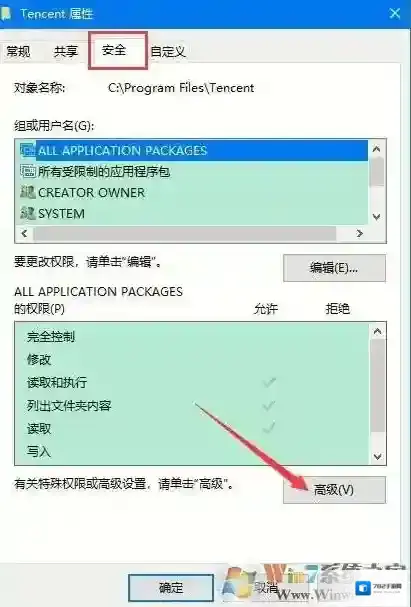
Windows10权限
3、在文件夹的权限项目窗口,点击顶部“更改”。
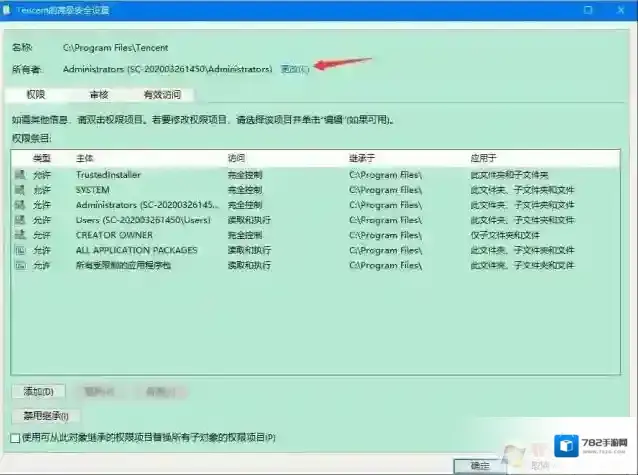
Windows10文件夹
4、在选择用户或组窗口,点击“高级”。
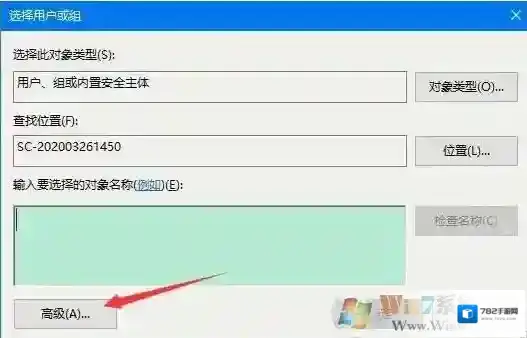
Windows10属性
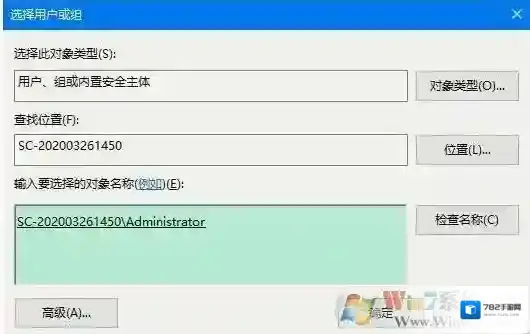
5、在接下来的窗口,首先点击“立即查找”。然后在搜索结果中点击选中你当前账户,如Administrator用户,然后点击底部“确定”。
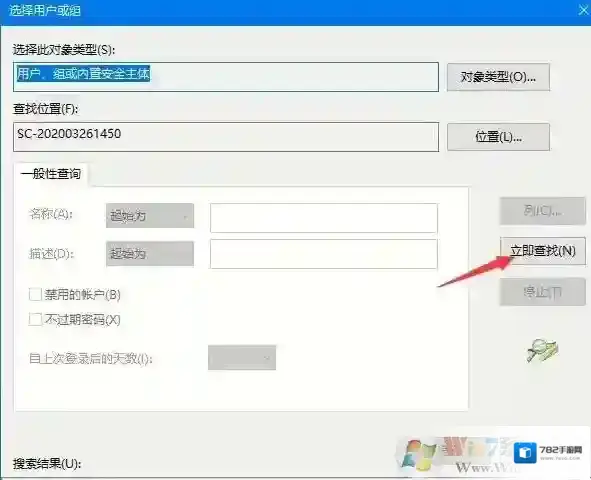
Windows10强力删除
6返回在选择用户或组窗口后,点击“确定”。
7、回到文件夹安全界面,设置权限项目窗口,然后点击勾选完全控制权限即可,完成后点击底部“确定”。
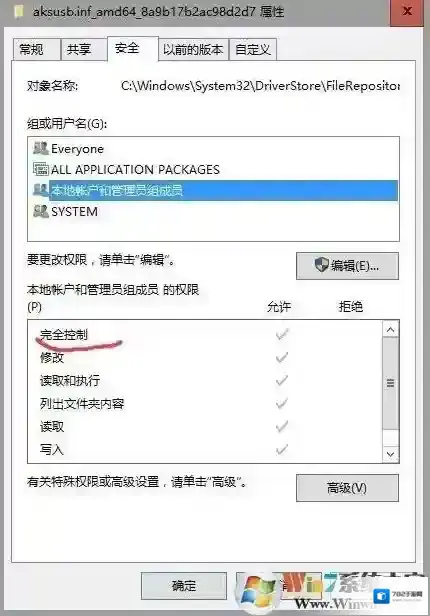
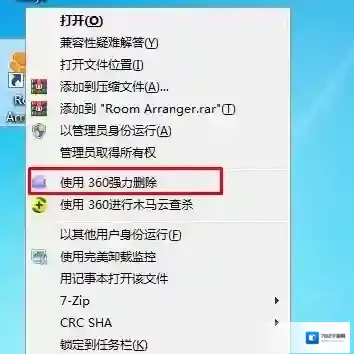
最后,我们再删除该文件夹,就搞定了!方法二:360文件强力删除1、首先电脑上已经安装了360安全卫士,没有的话安装一下最新版本2、安装之后右键会有一个强力删除的选项;
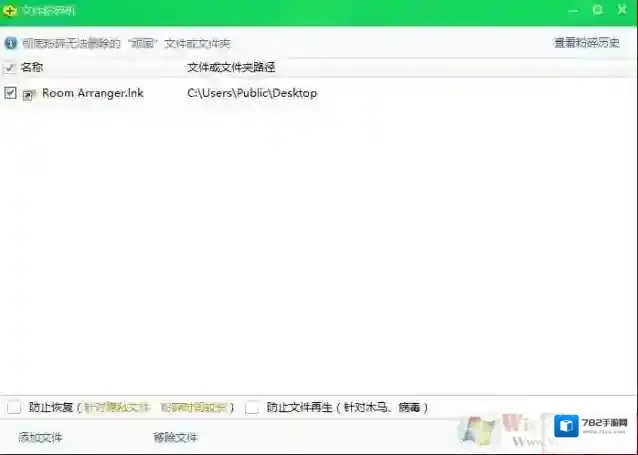
3、右键点击强力删除,然后出现文件粉碎机
按上面的两种方法来操作,就可以完美删除需要权限的文件夹或是文件了~
Win10自带录屏失败了怎么办
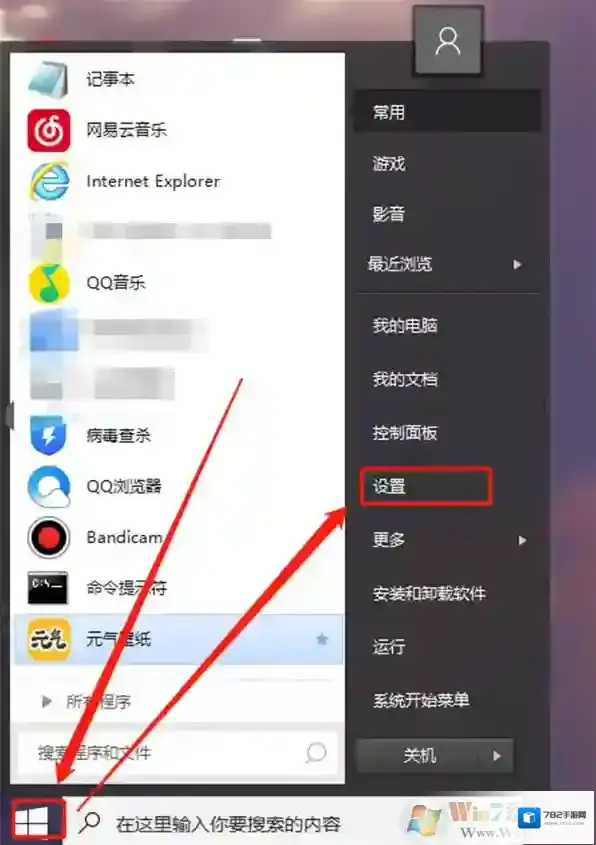
Windows10游戏
在Windows设置页中,点击进入游戏设置。
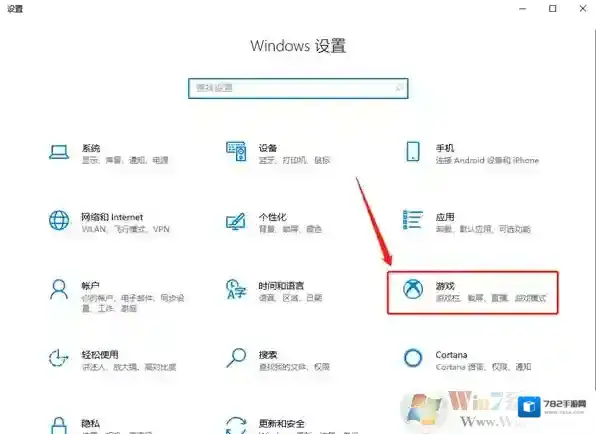
Windows10设置
在游戏设置页中切换至游戏栏项,查看右侧的“使用游戏栏录制游戏剪辑、屏幕截图和广播”设置是否开启。通常游戏时录制失败都是因为这个设置被关闭了。
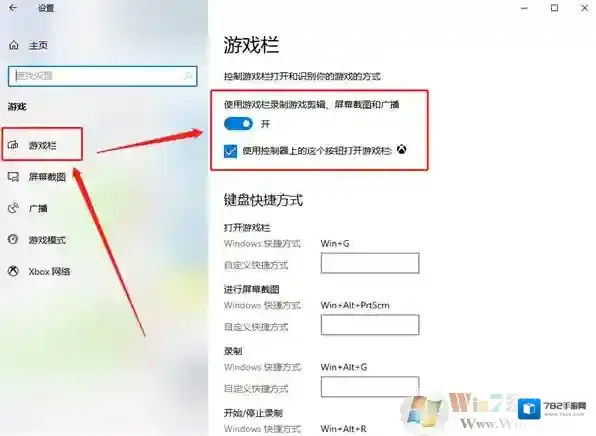
Windows10录制
另外,也可以根据自己情况对快捷方式进行设置,避免快捷方式和游戏内按键出现冲突,从而导致需要录制时出现失败情况。
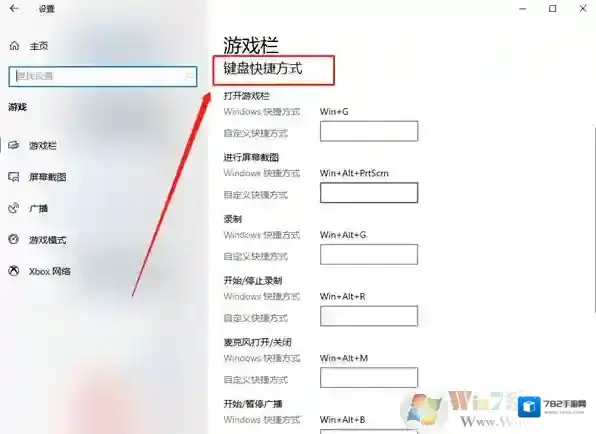
Windows10失败了
然后,再切换至“游戏模式”设置中,将“游戏模式”设置打开。若该模式未开启,也有可能出现无法录制的情况。
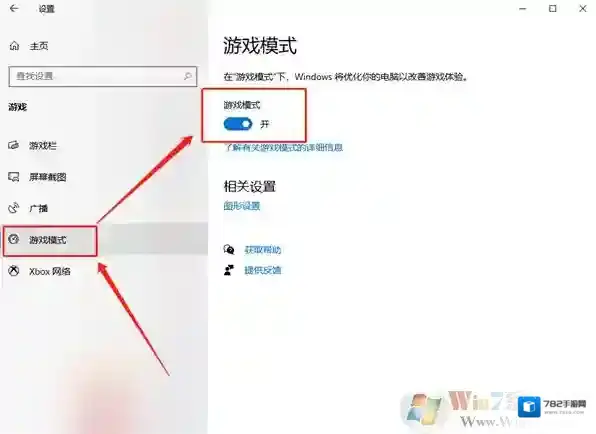
Windows10游戏设置
完成以上设置操作,我们游戏时就可以正常使用Windows自带的录制功能录制视频啦。 Win10系统自带录屏失败了的解决方法,有需要的小伙伴可以参考以上操作步骤,希望对大家可以有所帮助!