 782手游网
Win10系统清空剪切板方法
在Win10系统下,我们通过复制功能,会把内容暂时存在剪切板中,但是有时我们想要清空剪切板该如何操作呢,相信很多朋友都不知道,在Win10系统下,我们可以使用多个方法来清空剪切板,一起来学习一下相关教程吧。方法一:剪切板历史记录1、按下WIN+V,我们可以打开剪切板记录,此时可以对剪切板中的内容进行操作,删除或是全部清除!具体操作如下:
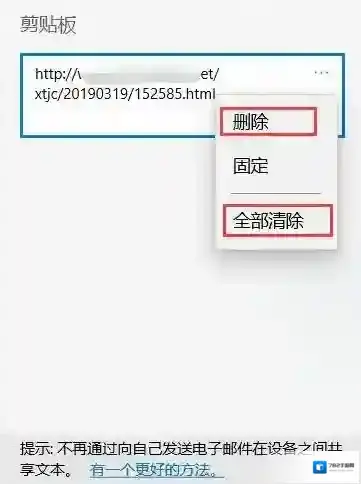
Windows10清空剪切板
方法二:使用剪切板清除命令1、在Win10桌面空白处点击鼠标右键,依次选择 「新建」 – 「快捷方式」 ,然后在在键入对象的位置中输入:cmd /c “echo off | clip” ,完成后点击下方的「下一步」,接下来在名称中,输入「清空剪贴板」,再点“保存”,就可以了,如图所示:
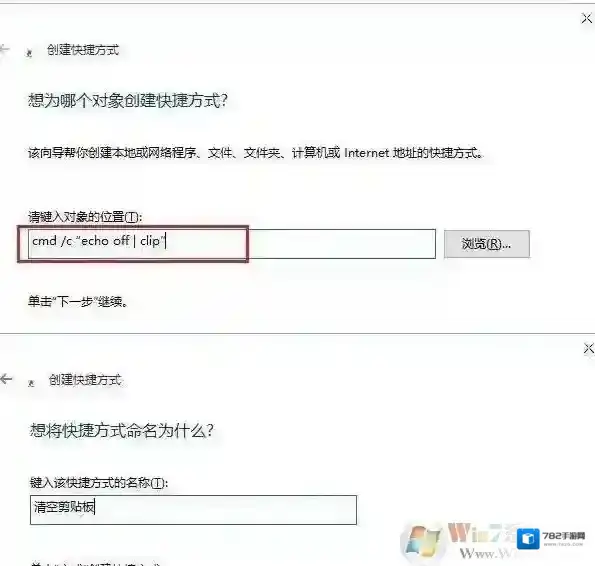
Windows10剪切板
2、此时在桌面上有一个清空剪切板的命令,我们双击运行就可以清空剪切板了。
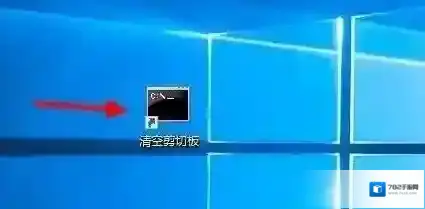
Windows10我们可以
对了,如果不想这么麻烦,或是其它系统,我们只需要重启Windows资源管理器进程就可以清空剪切板哦。
Win10自带录屏失败了怎么办
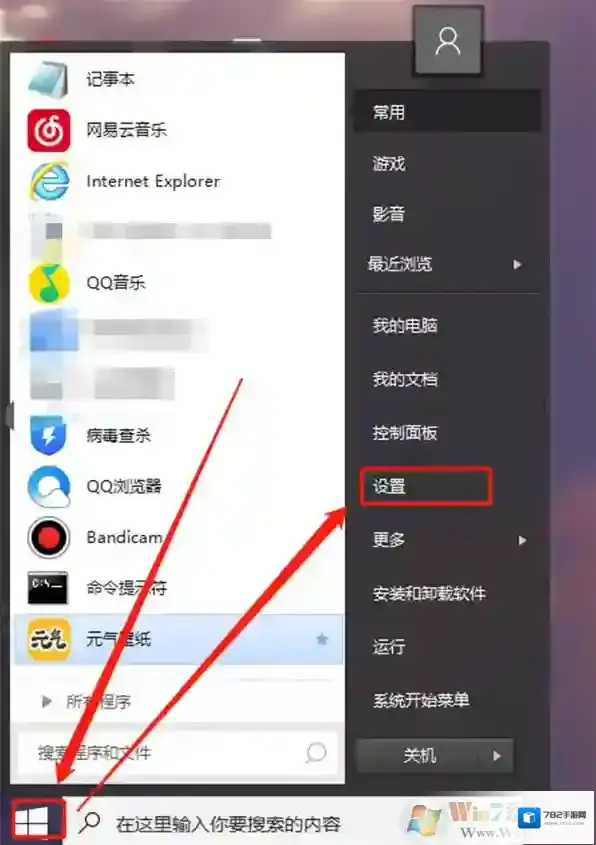
Windows10游戏
在Windows设置页中,点击进入游戏设置。
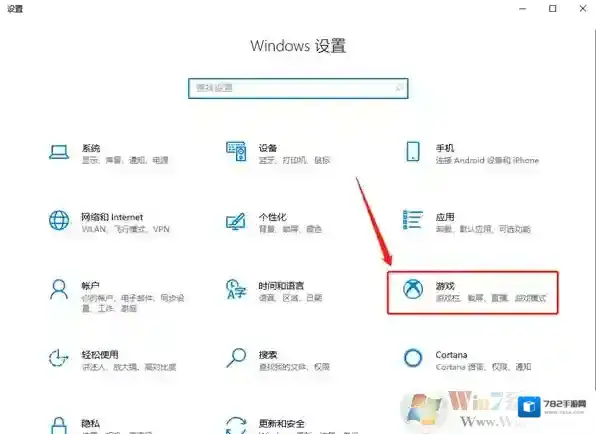
Windows10设置
在游戏设置页中切换至游戏栏项,查看右侧的“使用游戏栏录制游戏剪辑、屏幕截图和广播”设置是否开启。通常游戏时录制失败都是因为这个设置被关闭了。
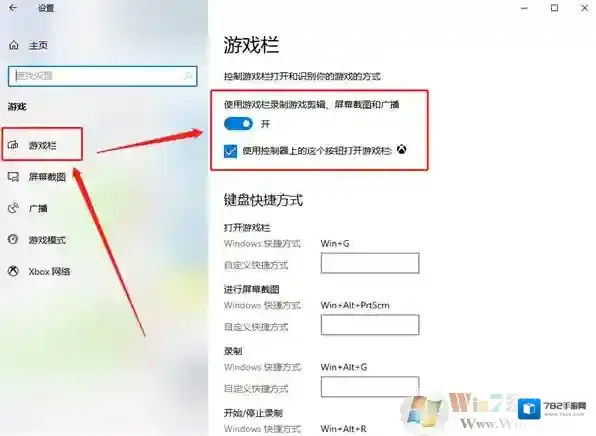
Windows10录制
另外,也可以根据自己情况对快捷方式进行设置,避免快捷方式和游戏内按键出现冲突,从而导致需要录制时出现失败情况。
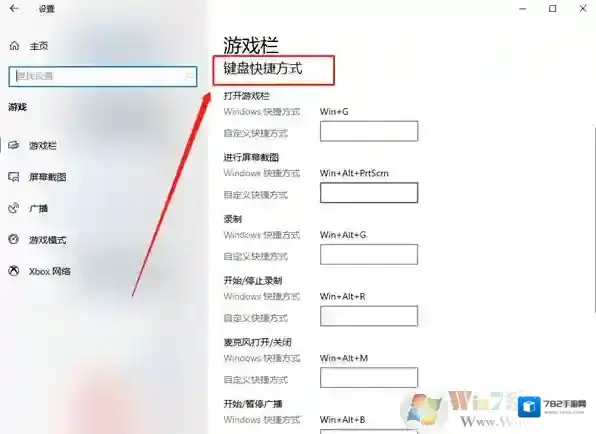
Windows10失败了
然后,再切换至“游戏模式”设置中,将“游戏模式”设置打开。若该模式未开启,也有可能出现无法录制的情况。
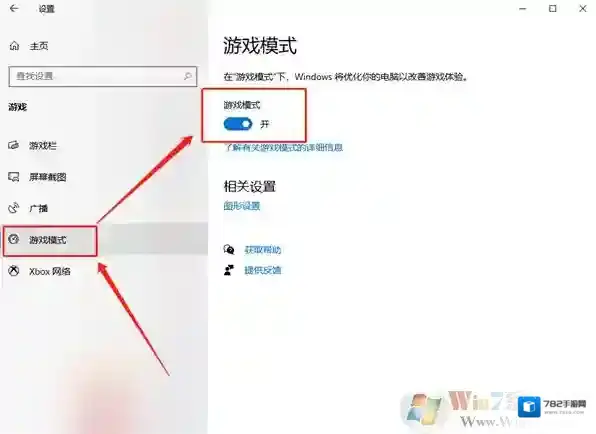
Windows10游戏设置
完成以上设置操作,我们游戏时就可以正常使用Windows自带的录制功能录制视频啦。 Win10系统自带录屏失败了的解决方法,有需要的小伙伴可以参考以上操作步骤,希望对大家可以有所帮助!