 782手游网
Win10 U盘无容量显示读取不了解决方法

Windows10打开
1、打开“运行”窗口(可以直接按“Windows+R”快捷打开),输入“CMD”并点击“确定”按钮以进入命令提符界面。
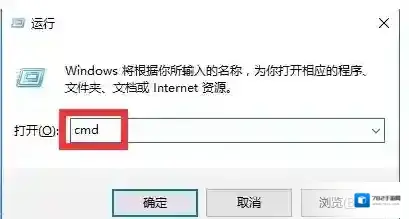
Windows10就可以
2,从打开的“命令提示符”窗口中,输“chkdsk i: /f”并按回车键以进行修复操作。
其中 “i:”表示Sd卡或U盘所在的盘符。
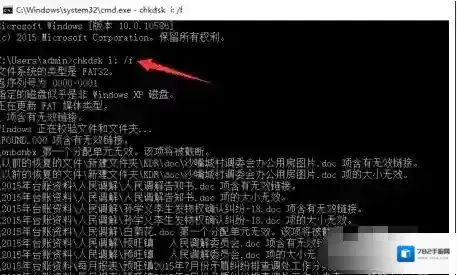
Windows10我们可以
4,当修复U盘完成后,就可以再次打开“的电脑”啦,此时会发现U盘容量可以正常显示啦。这表明修复U盘成功!

Windows10修复
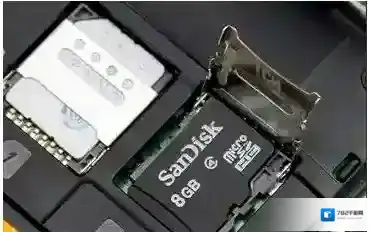
5,通过以上方法,我们可以修复大部分U或SD卡因“文件或目录损坏且无法读取”的错误。当然,如果以上方法无法解决问题,我们可以尝试将SD卡装回手机中进行数据的备份操作。
Windows10操作
6,待SD卡装入手机中后,需要打开手机“USB调试”开关。通用的方法:依次进入“关于手机”界面,连续点击“版本”以打开“开发者选项”界面,并在此界面中进入并打开“USB调试”开关。
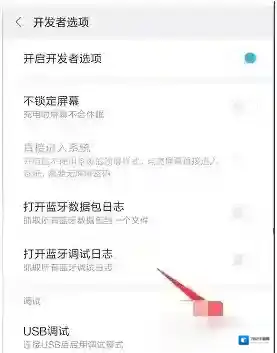
文件或目录损坏且无法读取电脑图解-6
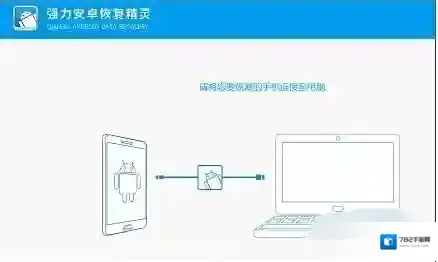
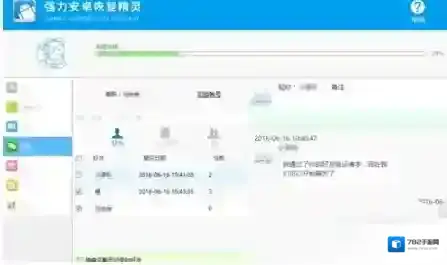
7,接下来将手机与电脑进行连接,安装并行第三方手机数据恢复工具,根据软件恢复提示向导操作,即可完成手机SD卡数据的找回操作。
通过上面的步骤操作 ,我们就可以修复U盘在Win10系统下打不开的问题了,不管是U盘还是SD卡,手机卡都可以试试这个方法。
Win10自带录屏失败了怎么办
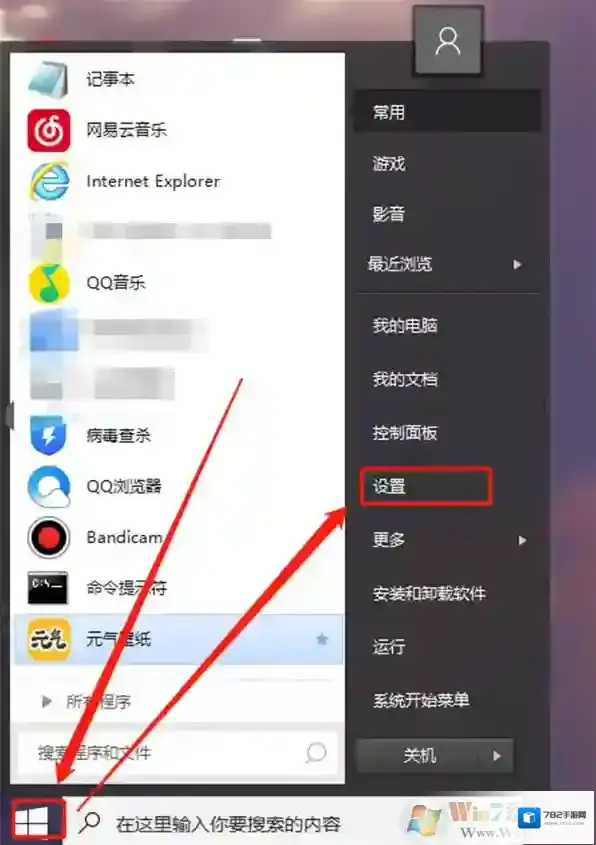
Windows10游戏
在Windows设置页中,点击进入游戏设置。
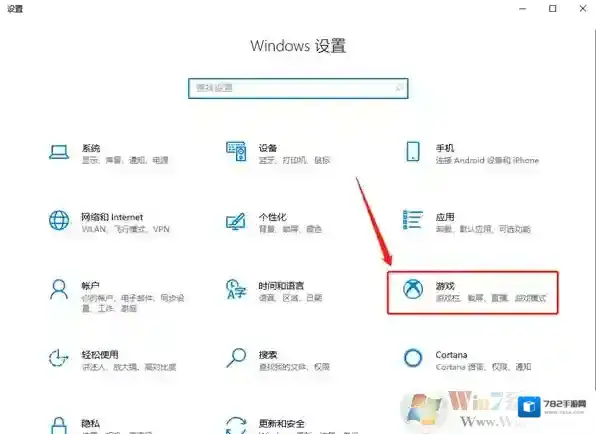
Windows10设置
在游戏设置页中切换至游戏栏项,查看右侧的“使用游戏栏录制游戏剪辑、屏幕截图和广播”设置是否开启。通常游戏时录制失败都是因为这个设置被关闭了。
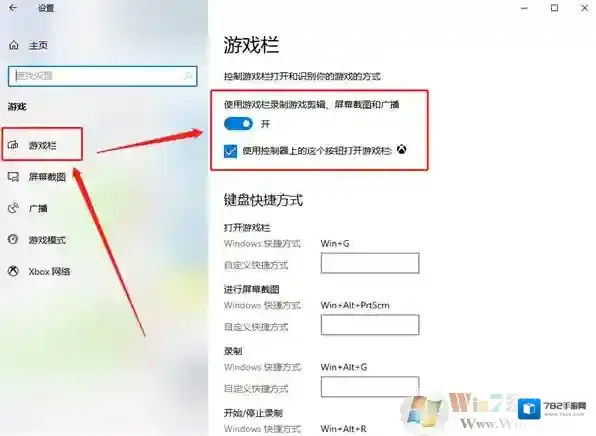
Windows10录制
另外,也可以根据自己情况对快捷方式进行设置,避免快捷方式和游戏内按键出现冲突,从而导致需要录制时出现失败情况。
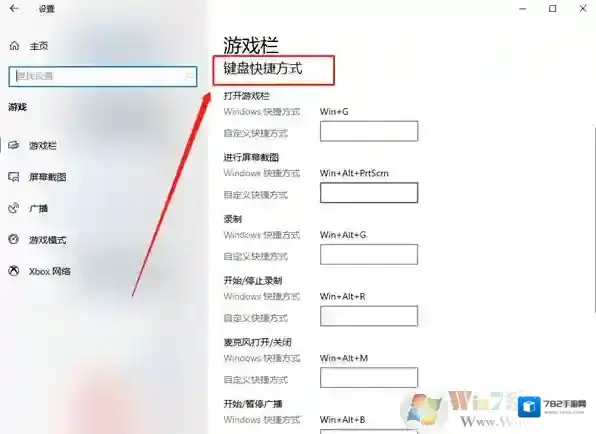
Windows10失败了
然后,再切换至“游戏模式”设置中,将“游戏模式”设置打开。若该模式未开启,也有可能出现无法录制的情况。
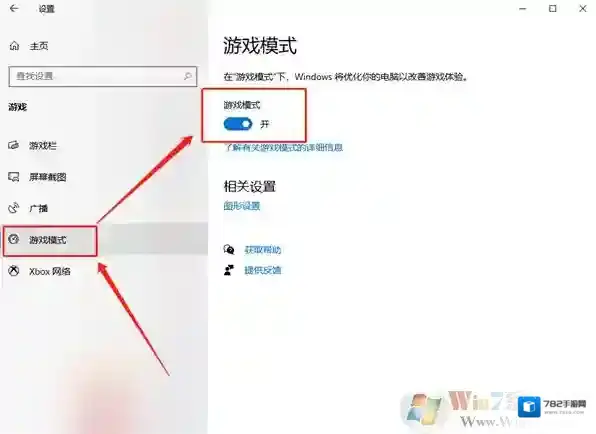
Windows10游戏设置
完成以上设置操作,我们游戏时就可以正常使用Windows自带的录制功能录制视频啦。 Win10系统自带录屏失败了的解决方法,有需要的小伙伴可以参考以上操作步骤,希望对大家可以有所帮助!
Win7系统提示无法解析服务器的dns地址应该如何应对
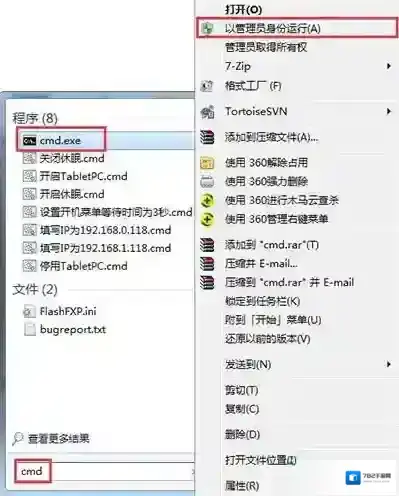
Windows10如图
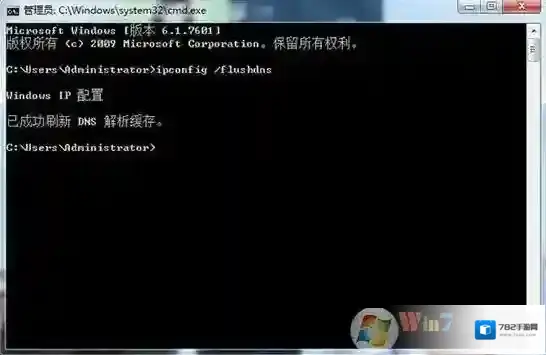
2、打开命令提示符后,我们在框中输入ipconfig /flushdns并回车;如图:
Windows10系统提示
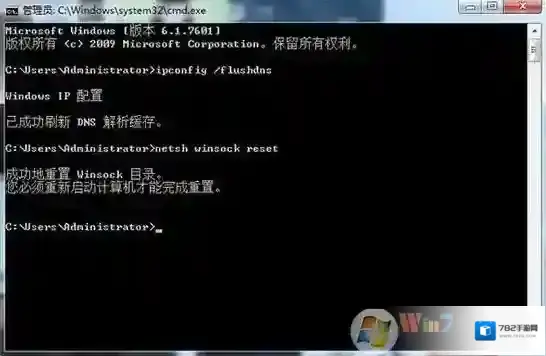
3、上一条命令完成后,输入netsh winsock reset,完成命令后回车重启电脑。如图:
Windows10输入
针对win7系统提示无法解析服务器的应对方法,如果小伙伴们在用电脑时遇到同样的问题,可以参考以上方法步骤尝试解决!