 782手游网
Win10系统共享打印机拒绝访问的解决方法
1、首先在Win10下搜索框搜索控制面板打开,然后单击“查看设备和打印机”
2、在打开的设备列表,右键单击共享的打印机,单击“打印机属性”,选中这台打印机
3、在“共享”选项卡下,填写正确的“共享名”

Windows10列表
第四步、打开“安全”选项卡,可以看到在“组或用户名”下没有“everyone”这一项,点击“添加”按钮
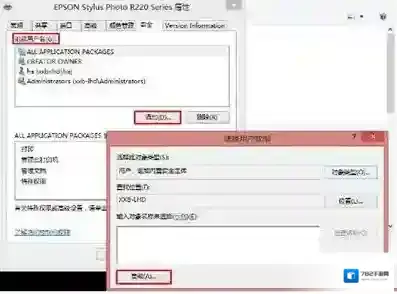
Windows10共享
第五步、在出现的“选择用户或组”的界面,点击“立即查找”,在列表中找到“everyone”,点击“确定”

Windows10点击
第六步、再返回的界面可以看到“everyone”已经在列表中,点击“确定”
第七步、可以看到“everyone”已经添加到“组或用户”的列表中,为其设置权限,我们在“打印”后面“允许”下的复选框打勾,只给分配打印权限
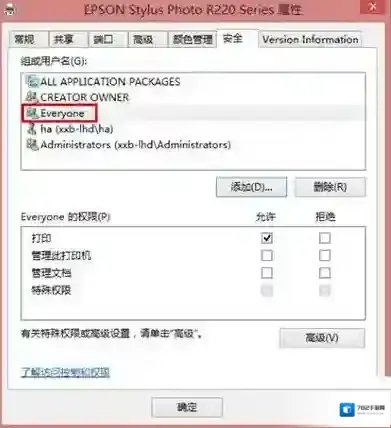
Windows10打印机
通过上面权限的设置之后,我匀再试试共享打印机,就可以正常访问了。
Win10自带录屏失败了怎么办
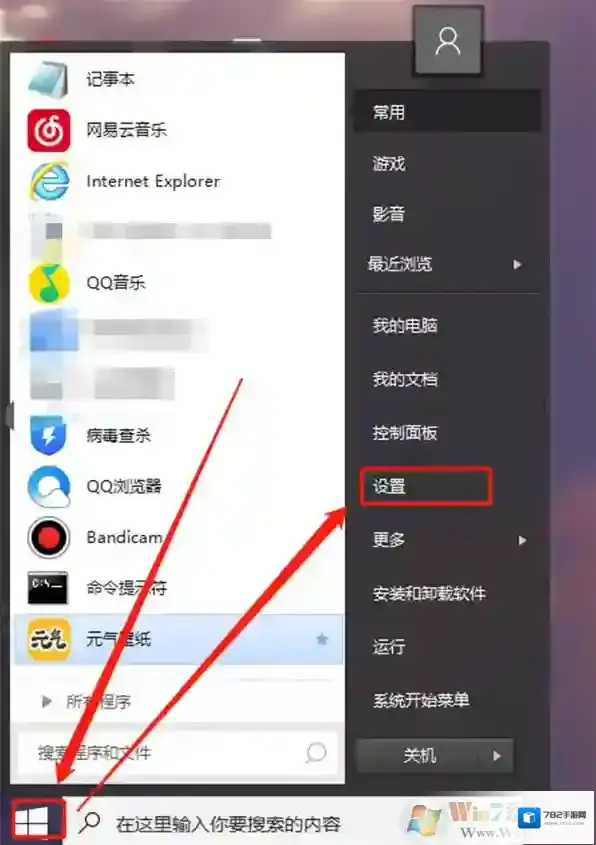
Windows10游戏
在Windows设置页中,点击进入游戏设置。
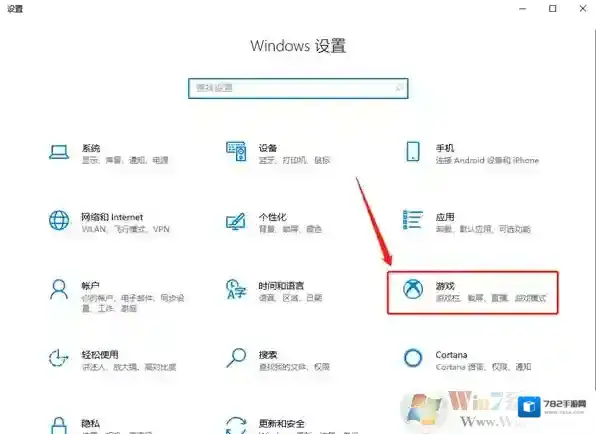
Windows10设置
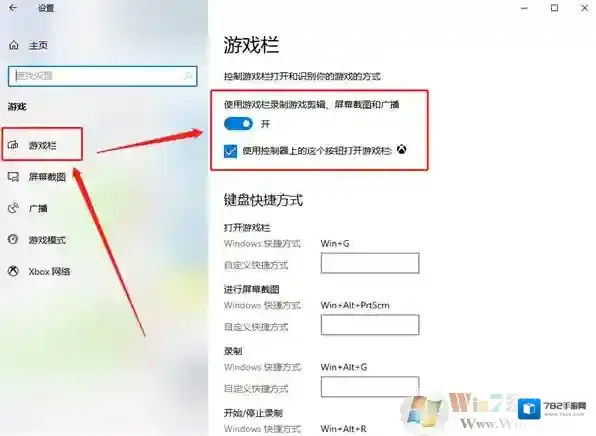
在游戏设置页中切换至游戏栏项,查看右侧的“使用游戏栏录制游戏剪辑、屏幕截图和广播”设置是否开启。通常游戏时录制失败都是因为这个设置被关闭了。
Windows10录制
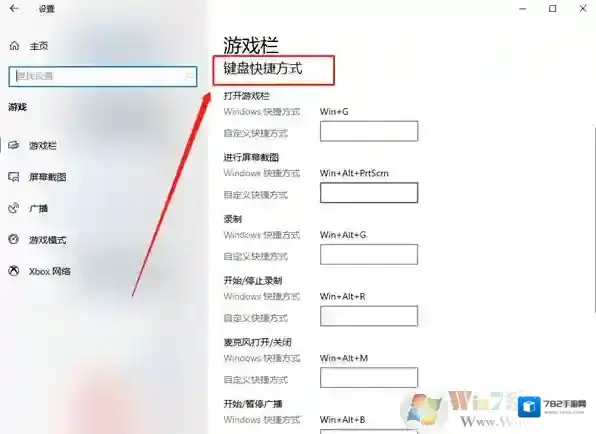
另外,也可以根据自己情况对快捷方式进行设置,避免快捷方式和游戏内按键出现冲突,从而导致需要录制时出现失败情况。
Windows10失败了
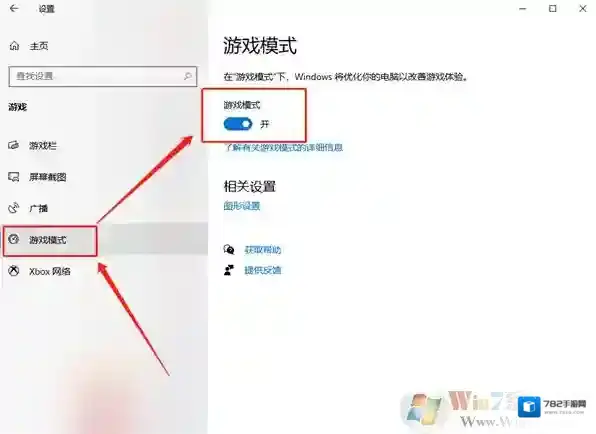
然后,再切换至“游戏模式”设置中,将“游戏模式”设置打开。若该模式未开启,也有可能出现无法录制的情况。
Windows10游戏设置
完成以上设置操作,我们游戏时就可以正常使用Windows自带的录制功能录制视频啦。 Win10系统自带录屏失败了的解决方法,有需要的小伙伴可以参考以上操作步骤,希望对大家可以有所帮助!
Win7系统提示无法解析服务器的dns地址应该如何应对
Windows10如图
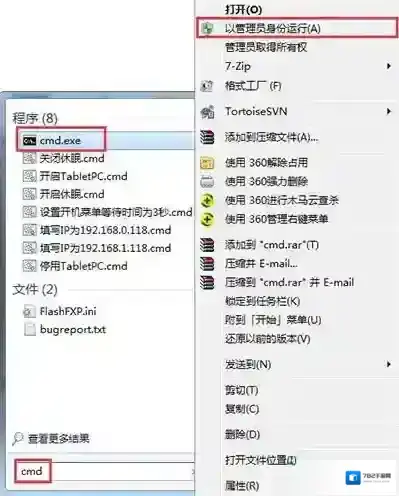
2、打开命令提示符后,我们在框中输入ipconfig /flushdns并回车;如图:
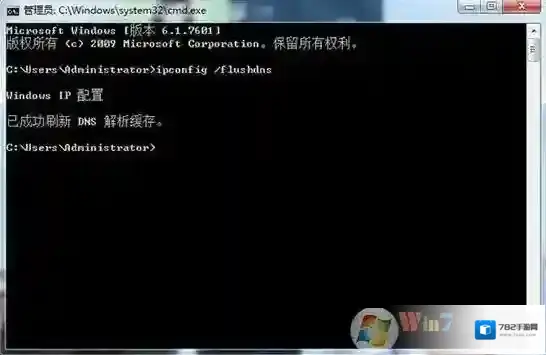
Windows10系统提示
3、上一条命令完成后,输入netsh winsock reset,完成命令后回车重启电脑。如图:
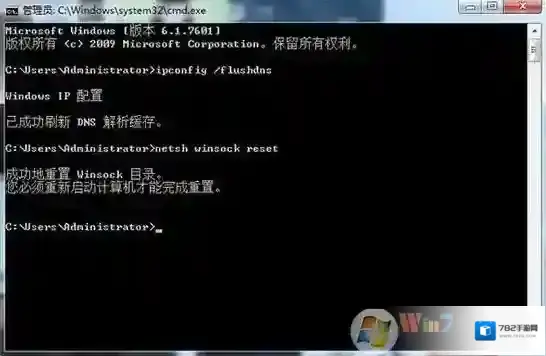
Windows10输入
针对win7系统提示无法解析服务器的应对方法,如果小伙伴们在用电脑时遇到同样的问题,可以参考以上方法步骤尝试解决!