 782手游网
为什么很多人喜欢Win10 LTSC 2019版本?
Win10系统有很多版本用户最多的是Win10家庭版其次是Win10专业版,还有教育版企业版也有很多人在使用,不过大部分用户会觉的这些版本始终都是有些卡慢,频繁的自动更新也带来了很多的问题,还有各种应用自动安装的情况~不过还有一些朋友在使用一款比较简洁的Win10版本,那就是Win10 LTSC 2019版本,Win10 LTSC的全名叫做Win10企业版2019长期服务版本,是专门为企业用户定做的精简版Win10,主打稳定的办公环境。
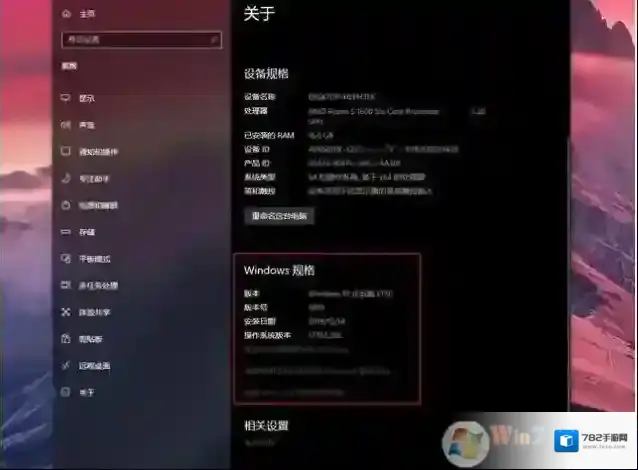
Windows10版本
推荐:最爽的Win10系统|WIN10 LTSC 2019 64位企业版(永久激活)
Win10 LTSC有三大特点:1,系统体积做了大量的优化,镜像只有3GB多一点,安装完成后也就10GB左右,精简后的系统哪怕在十年前的「老爷机」上,都能流畅使用;2,Win10 LTSC精简了大量「没必要」的功能,没有edge浏览器,没有微软小娜,没有Win10应用市场,也没有微软的OneDrive,开机之后,桌面上甚至就只有一个回收站;3,不推送功能更新,只推送和安全漏洞有关的更新包,又稳定、又安全、还不用担心系统不稳定。

Windows10精简
用了Win10 LTSC的第三天,我可以负责任地说,文件管理器再也没有卡顿过了,之前家庭版上的问题不复存在。而且,精简了大量功能之后的Win10,用起来就像是当年的Win7换了个皮肤,没有任何的打扰,用起来很安心。缺点就是功能相对匮乏,比如一些微软官方的UWP应用无法下载到。如果你想和小编一样,想要一个稳定、精简、流畅的Windows10系统,那么完全可以试试Win10 LTSC 2019版本哦。
Win10自带录屏失败了怎么办
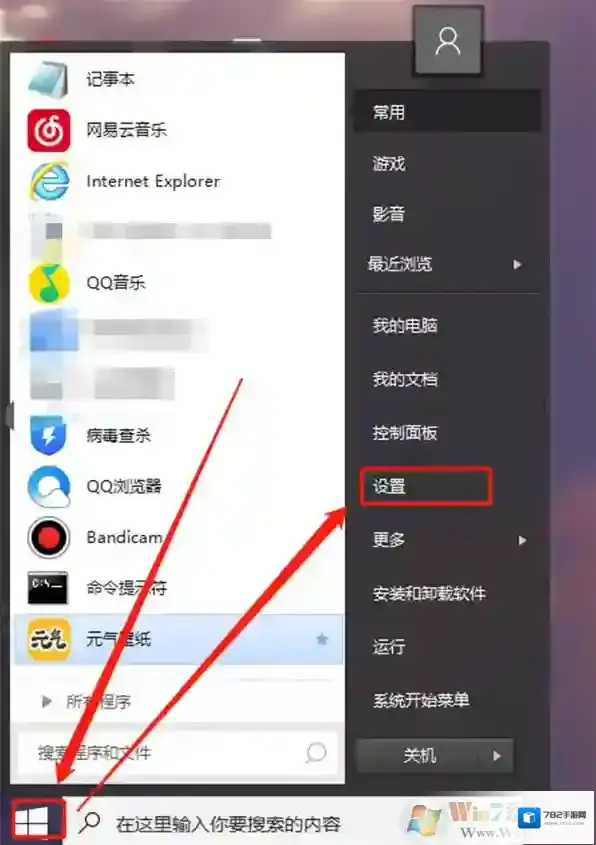
Windows10游戏
在Windows设置页中,点击进入游戏设置。
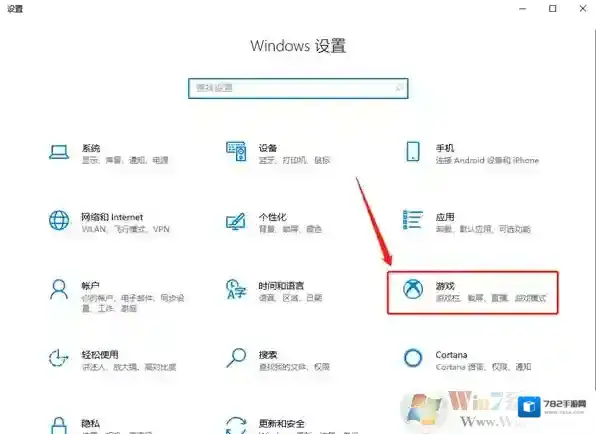
Windows10设置
在游戏设置页中切换至游戏栏项,查看右侧的“使用游戏栏录制游戏剪辑、屏幕截图和广播”设置是否开启。通常游戏时录制失败都是因为这个设置被关闭了。
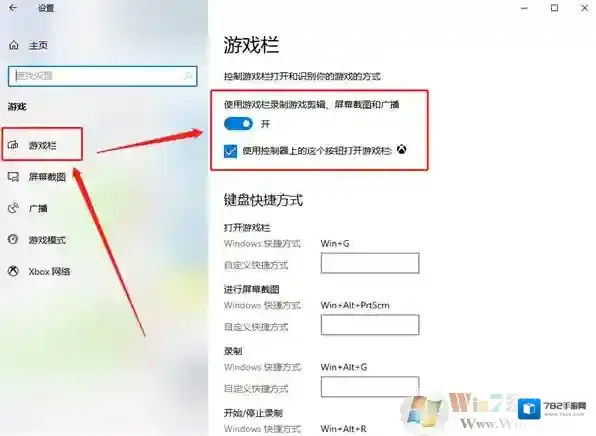
Windows10录制
另外,也可以根据自己情况对快捷方式进行设置,避免快捷方式和游戏内按键出现冲突,从而导致需要录制时出现失败情况。
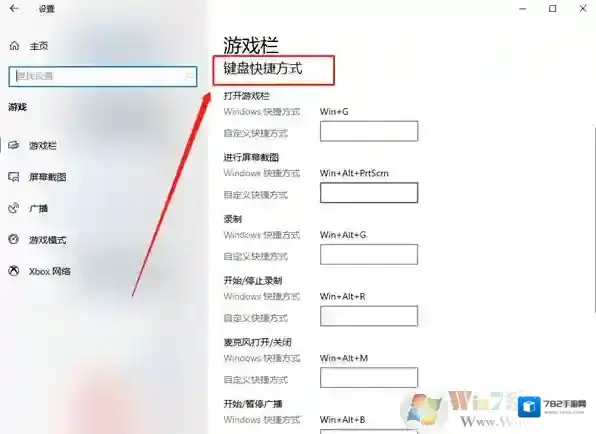
Windows10失败了
然后,再切换至“游戏模式”设置中,将“游戏模式”设置打开。若该模式未开启,也有可能出现无法录制的情况。
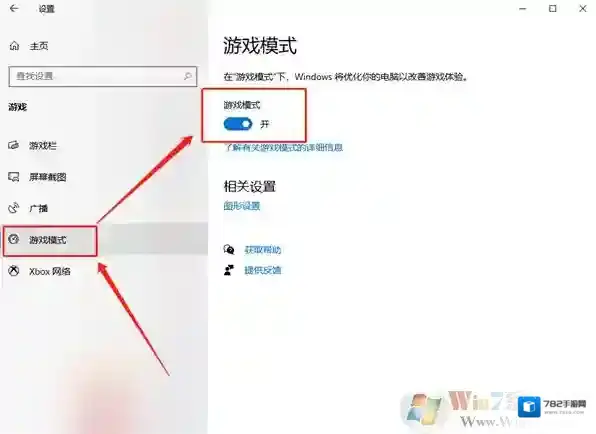
Windows10游戏设置
完成以上设置操作,我们游戏时就可以正常使用Windows自带的录制功能录制视频啦。 Win10系统自带录屏失败了的解决方法,有需要的小伙伴可以参考以上操作步骤,希望对大家可以有所帮助!
Win7系统提示无法解析服务器的dns地址应该如何应对
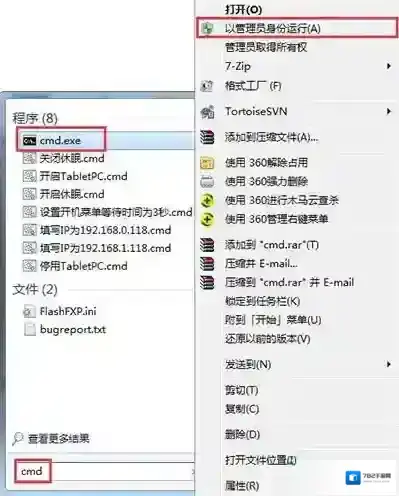
Windows10如图
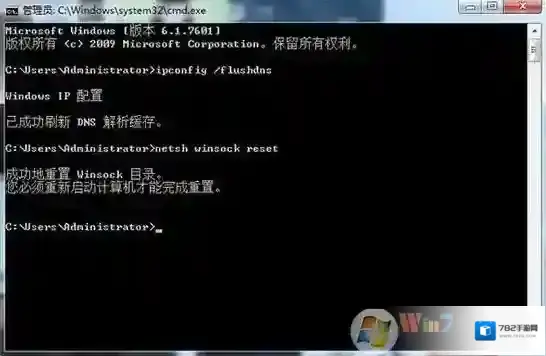
2、打开命令提示符后,我们在框中输入ipconfig /flushdns并回车;如图:
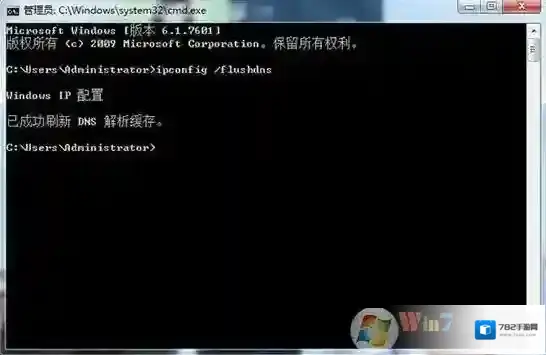
Windows10系统提示
3、上一条命令完成后,输入netsh winsock reset,完成命令后回车重启电脑。如图:
Windows10输入
针对win7系统提示无法解析服务器的应对方法,如果小伙伴们在用电脑时遇到同样的问题,可以参考以上方法步骤尝试解决!