782手游网
醒图导入自定义字体操作步骤详解
《醒图》是一款修图软件,平日里用起来挺顺手。想给图片文字换个风格,自定义字体是个好选择。今天小编来说说在醒图里导入自定义字体的操作,步骤从获取字体文件开始,到在应用中选择字体结束,一气呵成。上手容易,不需要太多技巧。需要注意的是,字体格式要正确,确保能正常显示。按照流程做,文字就能变得很有个性。感兴趣的网友们和小编来了解一下吧。
在醒图中导入自定义字体,能让你的图片文字更具个性与独特风格。以下是详细的操作步骤:
准备字体文件
首先,你需要获取想要导入的字体文件。可以通过网络搜索下载,确保字体来源合法合规。常见的字体文件格式有 ttf 等。
找到导入入口
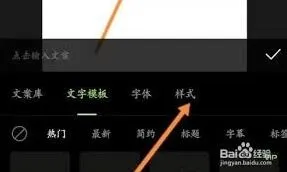
打开醒图应用,进入你要添加文字的图片编辑界面。点击文字工具,输入你想要的文字内容。
导入字体
在文字编辑界面,点击字体选项。此时会看到醒图自带的各种字体,在字体列表的最下方,找到“导入字体”选项并点击。
选择字体文件
系统会弹出文件选择窗口,在手机存储中找到你之前准备好的自定义字体文件,选中它后点击“完成”或“导入”按钮。
使用自定义字体
导入成功后,在字体列表中就能找到你刚刚导入的自定义字体了。点击它,文字就会以该独特字体显示,你可以进一步调整文字的大小、颜色、位置等参数,让其与图片完美融合。
需要注意的是,不同手机型号和醒图版本可能在操作细节上略有差异,但大致流程是相似的。此外,确保导入的字体符合醒图的使用规则,避免出现兼容性问题。通过以上步骤,你就能轻松在醒图中导入自定义字体,为你的图片增添别样魅力,让文字成为图片中独特的视觉焦点,展现出与众不同的创意和风格,无论是制作个性海报、记录生活点滴还是创作艺术作品,都能借助自定义字体达到更好的效果。
醒图怎么把人像抠出来放到另一张照片里
打开醒图app后,分别导入背景图和需要抠出人像的图,在人像编辑界面选择“抠图”功能,利用“智能抠图”自动识别并抠出人像,再调整抠图区域,之后将抠出的人像复制到背景图中,并调整人像大小和位置以达到最佳效果,最后保存图片即可。感兴趣的小伙伴们跟着小编一起看看吧。
《醒图》怎么把人物扣出来
《醒图》抠图换背景教程
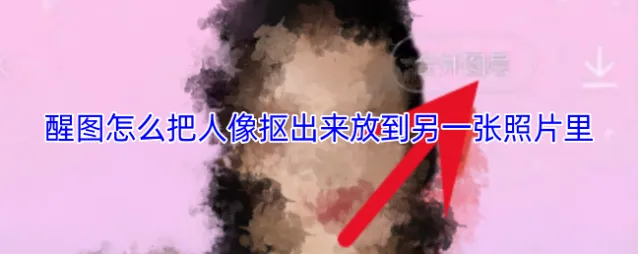
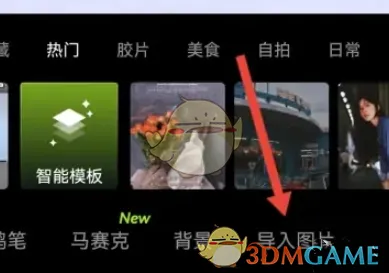
1、打开醒图app,点击导入,导入要换的图片。
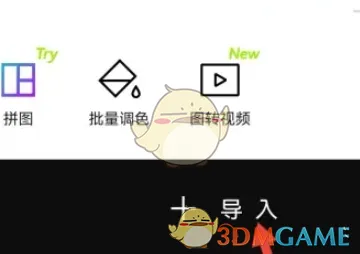
2、再点击图片下面的导入图片,选中要抠的图片。
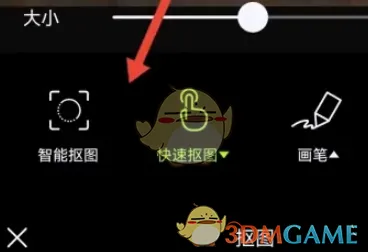
3、然后可以选择区域进行抠图,对于人物也可以选择智能抠图。
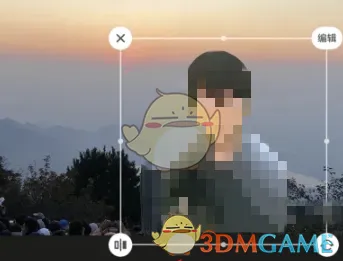
4、把抠出来的图,调整大小和位置。
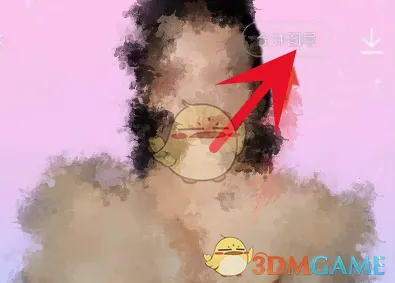
5、最后点击右上角的合并图层,就能把抠出来的图放到另一张图上了。
本文内容来源于互联网,如有侵权请联系删除。
醒图添加边框方法指南
在使用醒图进行图片编辑时,为图片添加合适的边框可以起到画龙点睛的作用,让图片更加出彩。下面就为大家详细介绍醒图边框设置的步骤。
打开醒图并导入图片
首先,在手机应用商店下载并安装醒图app,安装完成后打开该应用。进入主界面后,点击“导入图片”按钮,从手机相册中选择你想要添加边框的图片,选中后点击“完成”,即可将图片导入到醒图中。
进入编辑界面
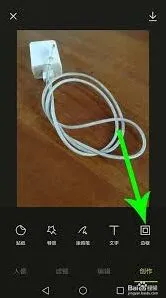
图片导入成功后,点击下方菜单栏中的“编辑”选项,进入图片编辑界面。在这里,你可以对图片进行各种基础的调整,如裁剪、调色等,但我们重点关注的是边框设置。
选择边框样式
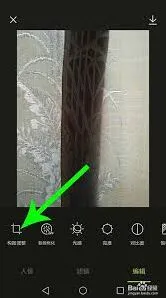
在编辑界面中,找到并点击“特效”选项。进入特效页面后,向左滑动特效分类栏,找到“边框”选项。醒图提供了丰富多样的边框样式供你选择,包括简约线条边框、复古花纹边框、创意涂鸦边框等等。你可以逐一浏览这些样式,点击不同边框样式的缩略图,就能在图片上实时预览效果,根据自己的喜好和图片风格挑选最合适的边框。
调整边框参数
当你选定了喜欢的边框样式后,还可以对边框的参数进行进一步调整,以达到理想的效果。比如,对于线条边框,你可以调整线条的粗细、颜色、透明度等;对于花纹边框,能改变花纹的大小、间距、饱和度等。通过这些参数的微调,让边框与图片完美融合,展现出独特的视觉效果。
保存与分享
总之,利用醒图为图片添加边框并不复杂,只需按照上述步骤操作,就能轻松让你的图片焕发出新的魅力。快去试试吧,为你的照片赋予独特的个性!