 782手游网
剪映半透明纯白字幕标签教程步骤
《剪映》是一款视频剪辑软件,作为一个经常需要做视频的人,今天小编要给大家安利一个特别实用的字幕效果——半透明纯白标签字幕。这个效果做起来并不复杂,关键在于掌握好几个参数的调整技巧:文字颜色要设成白色,描边用来增强辨识度,不透明度是实现透明效果的核心参数。小编把整个制作流程整理得很清晰,照着做就能出效果。感兴趣的网友和小编了解了解哦!
在剪映中制作半透明纯白标签字幕,能为视频增添独特效果。以下是详细步骤:
导入素材与添加字幕
打开剪映,导入需要添加字幕的视频素材。点击“文字”选项,选择“新建文本”,输入想要的文字内容。此时可对文字的字体、大小、颜色等基础样式进行调整,将颜色设为白色。
调整字幕样式
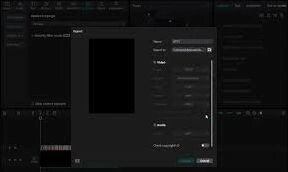
选中字幕,在样式中找到“描边”选项。给字幕添加描边,颜色同样设为白色,这样能让字幕更清晰。然后点击“阴影”,设置适当的阴影参数,增加字幕的立体感。
制作半透明效果
关键步骤来了,点击字幕,在“不透明度”选项上进行调整。将不透明度降低到合适的值,比如50% – 70%,就能实现半透明效果。你可以边调整边预览视频,找到最符合你需求的半透明程度。
调整字幕位置与大小
根据视频画面的布局,通过拖动字幕来调整其在画面中的位置。还能双指缩放字幕,使其大小与画面适配,确保字幕清晰且不影响整体画面美感。
动画与时长设置
为了让字幕更生动,可设置动画效果。点击“动画”选项,选择合适的入场、出场动画,比如淡入淡出,让字幕出现和消失更自然。同时,根据视频内容调整字幕的时长,使其与音频和画面完美契合。
导出视频
完成所有设置后,点击右上角的“导出”按钮,选择合适的分辨率和格式,将带有半透明纯白标签字幕的视频保存下来。
通过以上步骤,就能轻松在剪映中制作出半透明纯白标签字幕,为视频增色不少,让你的作品更具吸引力。
剪映文字转语音功能完整教程
剪映作为某音的官方剪辑软件,凭借其强大的功能和便捷的操作,赢得了众多短视频创作者的青睐。除了基础的剪辑功能外,剪映还提供了文字转语音(tts)这一实用特性,使得创作者可以轻松地将文字转化为声音,为视频添加生动的配音。下面,我们就来详细探讨一下如何在剪映中实现文字到声音的转化。
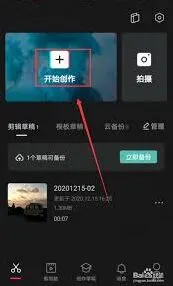
首先,打开剪映应用,点击“开始创作”,然后导入你想要添加配音的视频素材。在创作界面中,你会看到一个工具栏,这里包含了各种编辑选项。为了将文字转化为声音,你需要找到并点击“文字”选项。
接下来,有两种方式可以输入你想要转化的文字。第一种是直接在剪映的文本框中输入或粘贴你的文案。第二种方式是从外部复制你喜欢的文案,然后在剪映的文本框中选择“粘贴”或类似的选项。无论哪种方式,确保你的文案准确无误后,点击应用或确认按钮。

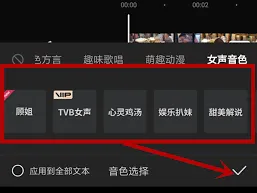
现在,你已经成功地将文字添加到了视频中,但它们仍然是静态的文本。为了将这些文字转化为声音,你需要在工具栏中找到并点击“文字转音频”或类似的选项(在某些版本中,这个选项可能被标记为“文本朗读”)。点击后,系统会弹出一个音色选择的界面。
剪映提供了多种音色供你选择,包括标准的男女声、地方方言、童音等,甚至还有vip音色供会员选择。你可以根据自己的视频内容和风格,选择一个最合适的音色。选择完毕后,点击确认按钮,系统就会开始处理你的文字,将其转化为声音。
等待片刻后,你就会在视频中听到刚刚输入的文字被朗读出来的声音。此时,你还可以进一步调整声音的大小、语速等参数,以满足你的具体需求。如果你想要为这段声音添加字幕,剪映也提供了自动匹配字幕的功能。只需点击“识别字幕”或类似的选项,系统就会自动为你的声音生成相应的字幕。
最后,别忘了预览你的视频,确保声音和字幕都与视频内容完美匹配。如果一切正常,你就可以点击导出按钮,将你的作品保存并发布了。
总的来说,剪映的文字转语音功能为短视频创作者提供了极大的便利。它不仅简化了配音的流程,还使得视频内容更加生动和有趣。无论你是想要为视频添加旁白、解说还是其他形式的配音,剪映都能轻松满足你的需求。