 782手游网
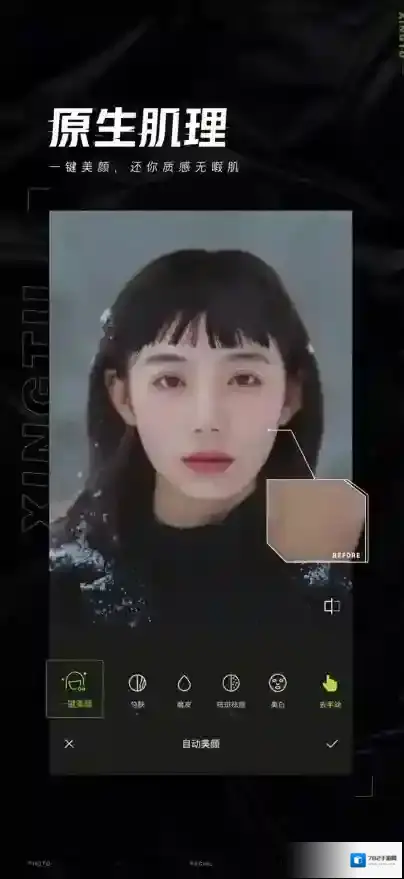
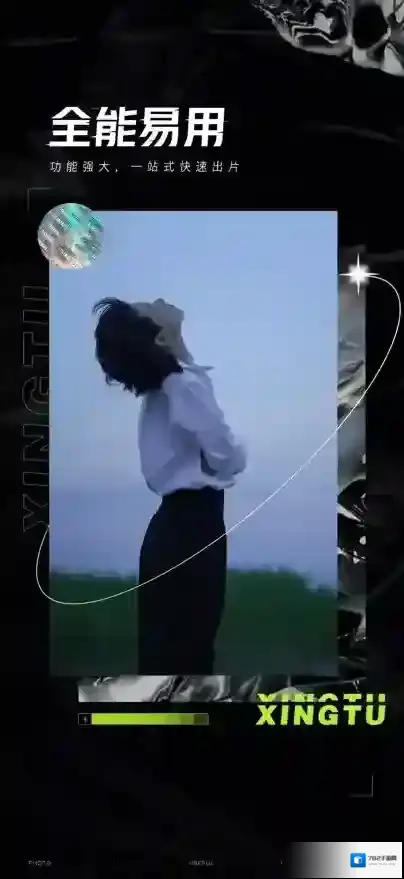
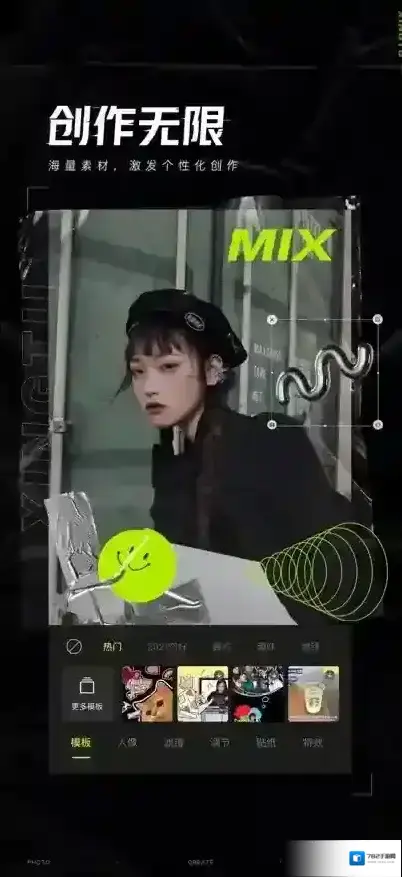
醒图应用截图

醒图应用介绍
醒图app是一款非常实用的摄影摄像的生活服务软件应用。醒图app拥有十分的丰富的剪辑工具,醒图app支持滤镜、美颜等美化工具同时还可以马上分享给大家。
醒图局部放大教程
1、首先打开醒图APP,然后点击中间的导入按钮。
2、选择需要修改的图片后,点击编辑图片。
3、点击底部特效,然后依次点击基础-放大镜。
4、最后选择要放大的位置即可,并且还能设置放大参数。
醒图调反色教程
1、首先打开醒图app,然后点击导入按钮。
2、接着选择需要修图的素材。
3、跳转页面后,找到工具栏下方的特效按钮。
4、依次点击色差-负片-高级编辑按钮。
5、然后找到调节参数功能。
6、最后将偏移、强度和透明度的参数调到最大就行了。
醒图怎么抠图合成
1、安装醒图APP并打卡,然后在首页选择导入照片。
2、从相册中选择一张你想要作为背景的照片进行导入。
3、导入后,请点击创作选项中的贴纸功能。
4、在贴纸功能中,选择添加抠图。
5、然后,请从你的相册中选择并导入需要进行抠图的图片。
6、选择智能识别功能,软件将自动进行抠图处理,使图片边缘更加自然。
7、识别完成后,您会看到已经抠出的图片色块,此时点击确定即可。
8、将抠出的图片部分进行位置调整,以使图片看起来更加自然。
9、最后,拼图就制作完成了,点击确定保存即可。
醒图app特点
1、醒图app为用户提供更轻松的相片剪辑功能;
2、在修图方面提供非常精致的微调效果;
3、告别扁平增加光影,提升五官立体感。
醒图app亮点
1、为用户展示制作拼图、拼贴,切换不同布局以及自由布局,可支持多达18张照片;
2、滤镜,贴纸,文字,涂鸦等效果;
3、旋转,翻转,缩放,长按拖动交换图片;
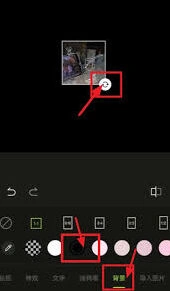
4、自定义背景图,添加不同背景色效果。
醒图app内容
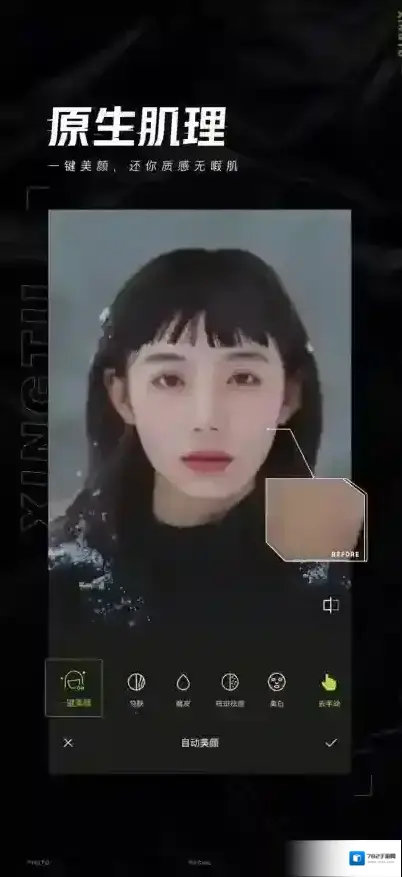
1、醒图非常适用于个人艺术照、证件照的精修,自然微调,五官立体更精致;
2、妆面精致,面部立体感UP,立体五官更精致;
3、细致精准,个性化微调保留自然美,精准美型更自然;
4、告别切换,一站满足全部修图需求,功能强大更贴心。
醒图app优势
1、一键操作,拥有高级质感肤质;
2、自然细腻不假白,轻松修出好肤色;
3、细节调整更精准,五官整体更自然;
4、个性化微调,完美保留个人特征;
5、告别扁平增加光影,提升五官立体感;
6、精准get最适合自己的高级脸。
醒图app功能
1、精致滤镜:全新升级造型艺术,唯美意境质感;
2、编辑图片:关键点调节,实际效果更好;
3、萌趣纸贴:软萌少女,讨人喜欢究竟;
4、质感滤镜:多种多样设计风格,任你选择;
5、艺术涂鸦想像:全球在你画笔工具下。
第五人格觉醒系统玩法指南 奇珍时装觉醒

第五人格觉醒系统怎么玩

觉醒系统介绍
觉醒系统,简单来说就是一种福利系统,即通过宝箱中的反抗之魂,可以对心之怪盗团的联动时装史诗觉醒。如此,则能在其后得到高阶时装,具体有:稀世时装-JOKER、奇珍时装-SKULL、奇珍时装-PANTHER、奇珍时装-FOX,卖相十足,值得关注。
哈利波特魔法觉醒小精灵任务攻略技巧分享

很多玩家们以为这个小精灵真的是个小精灵才不能完成。

其实这个小精灵是一张卡牌,玩家们使用这张卡牌就能够完成任务了!
《醒图》是一款修图软件,图片编辑功能很强大。圆形在设计里经常用到,能突出主体或者增加美感。醒图里有多种方式可以做出圆形效果,裁剪、蒙版、特效都能实现不同的圆形感。小编把几种常用的做法都整理了一下,方便大家选择。感兴趣的网友和小编一起看看吧。
在当今数字化的时代,图片处理已经成为了人们日常工作和生活中不可或缺的一部分。有时候我们需要将图片进行一些特殊的处理,比如把图片弄成圆形,以满足不同的使用场景和审美需求。醒图作为一款功能强大且操作简便的图片编辑软件,提供了多种方法来实现这一效果。
一、使用裁剪功能
打开醒图软件并导入需要处理的图片。进入编辑页面后,点击下方的“裁剪”按钮。在裁剪页面中,有多种裁剪比例可供选择。我们需要找到一个接近圆形的比例,比如 1:1 或 4:3 等。选择合适的比例后,图片会自动调整大小和形状。然后,我们可以通过手指拖动图片,将想要的部分放置在裁剪框内,确保主体部分完整且位于中心位置。最后,点击“对勾”完成裁剪,此时图片已经初步呈现出圆形的轮廓。
二、添加圆形蒙版
如果仅仅通过裁剪不能完全满足我们对圆形的要求,还可以借助圆形蒙版来进一步优化。在编辑页面中,点击“贴纸”选项,然后在搜索栏中输入“圆形”,会出现各种圆形的贴纸素材。选择一个合适的圆形贴纸,将其添加到图片上。调整贴纸的大小和位置,使其与图片内容相匹配。接着,点击贴纸图层,再点击“蒙版”按钮,选择“圆形”蒙版。通过调整蒙版的羽化值和透明度,可以让圆形边缘更加自然地融合到图片中,实现更加完美的圆形效果。
三、运用特效实现
醒图中的特效功能也能为图片添加独特的圆形效果。比如在“滤镜”分类下,有一些模糊效果的滤镜,应用这些滤镜后,图片会产生一种虚化的背景,而主体部分会更加突出,从视觉上看就好像是在一个圆形的相框中。或者使用“特效”中的“模糊”效果,调整模糊强度和范围,使图片边缘逐渐虚化,形成类似圆形的朦胧感。
通过以上几种方法,我们可以利用醒图轻松地把图片弄成圆形。无论是用于制作头像、海报、社交媒体配图还是其他创意设计,都能让图片更加吸引人。大家可以根据自己的需求和喜好,灵活运用这些技巧,让每一张图片都焕发出独特的魅力。
《醒图》是一款修图软件,提到给人物p成双眼皮,很多人可能觉得这操作很复杂,其实只要掌握正确的方法就不难。醒图的优势在于参数调节灵活,能够实现非常自然的效果。小编今天就详细讲解具体的操作步骤,保证大家都能学会。感兴趣的用户与小编一同了解吧。
在当今这个追求美的时代,拥有一双迷人的双眼皮能为颜值加分不少。借助醒图这款强大的修图软件,就能轻松将人物p成双眼皮。以下是详细的操作步骤。
打开醒图软件,导入需要处理的人物照片。进入主界面后,点击下方菜单栏中的“人像”选项。这一步是为了更精准地针对人物进行美化处理。
点击添加的双眼皮特效,会出现相关的参数调整选项。通过拖动“透明度”滑块,可以调节双眼皮的明显程度,使其与人物原本的眼部特征更好地融合。透明度设置在50% – 70%左右,通常能呈现出比较自然的效果。接着,利用“大小”参数来调整双眼皮的宽窄,依据人物的眼型和面部比例,让双眼皮看起来更加适配。比如眼间距较宽的人,适当调宽双眼皮会更美观。
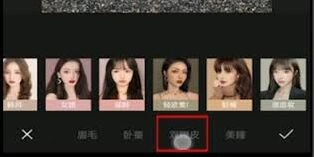
除了基本的透明度和大小调整,还可以对双眼皮的颜色进行微调。点击颜色选项,会弹出色彩选择框。在这里,可以选择与人物肤色相近的色调,让双眼皮看起来像是真实生长在眼部一样,避免出现突兀的颜色差异。
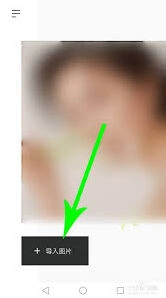
为了让双眼皮的效果更加逼真,还可以对眼部周围的细节进行修饰。比如使用“去黑眼圈”工具,轻轻涂抹眼部下方,去除可能存在的暗沉,使眼睛看起来更加明亮有神。同时,利用“睫毛”特效为眼睛增添一些浓密卷翘的睫毛,进一步提升眼部的魅力,让双眼皮与整个眼部妆容更加相得益彰。
经过以上这些步骤的精心处理,就能使用醒图把人物成功p成自然又好看的双眼皮啦。无论是用于日常照片美化,还是制作个人形象宣传图等,都能轻松打造出令人满意的效果,让人物的眼睛更加炯炯有神,颜值瞬间提升。
《醒图》是一款图片编辑软件,前几天帮同事处理活动照片,用的就是这款工具,整体感觉还挺顺手的。小编发现醒图的图片剪辑功能挺全面的,基础的裁剪、旋转、调色都有,滤镜效果也比较丰富。软件的人像处理功能做得尤其不错,美颜效果自然不做作,这点让小编印象比较深。如果在找一款功能均衡又容易上手的修图软件,醒图是个可以考虑的选择。感到兴趣的网友们和小编一起看看吧。
在当今数字化时代,图片剪辑已成为许多人日常工作和生活中不可或缺的一部分。无论是美化个人照片、制作创意海报还是处理工作中的图像素材,一款好用的图片剪辑软件都至关重要。那么,剪辑图片用什么软件最好呢?这取决于你的具体需求和使用习惯。
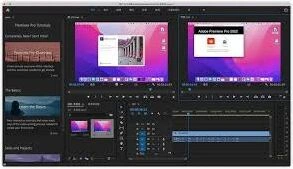
对于初学者来说,canva可画是个不错的选择。它操作简单直观,拥有丰富的模板和素材库。即使你没有任何设计基础,也能轻松上手,快速制作出精美的图片。canva可画提供了多种图像编辑功能,如裁剪、调整颜色、添加文字和图形等,满足基本的图片处理需求绰绰有余。

如果你追求更专业的图像编辑功能,adobe photoshop无疑是行业标杆。它功能强大且全面,几乎能实现你能想到的任何图片处理效果。从精细的抠图、色彩校正到复杂的合成与特效制作,photoshop都表现出色。然而,其学习曲线相对较陡,需要花费一定时间来掌握各项工具和技巧,但一旦熟练掌握,就能发挥出巨大的创造力。
醒图也是一款备受欢迎的图片剪辑软件。它界面简洁,操作方便,尤其在人像处理方面表现突出。醒图拥有众多实用的滤镜和美颜功能,能快速提升照片的质感和颜值。同时,它还具备一些创意玩法,如添加艺术效果、制作拼图等,让你的图片更具个性。
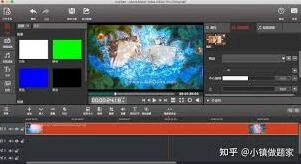
snapseed则以其丰富的滤镜和出色的图像调整功能受到不少摄影爱好者的青睐。它的操作相对简单,却能实现专业级的后期处理。snapseed可以对图片进行细节调整、修复瑕疵、添加光影效果等,帮助你打造出具有独特风格的照片。
《醒图》是一款修图软件,相信很多人在找图片编辑工具的时候都挑花了眼。小编的建议是可以试试这款,它在易用性和功能性之间找到了很好的平衡点。打开软件可以看到界面很清爽,功能一目了然,不会让新手感到压力。小编觉得它的滤镜效果做得挺出色的,不是那种廉价感的调色,而是真的有审美在里面。感兴趣的网友跟着小编一起来看一下吧!
在当今数字化时代,图片编辑成为了许多人的日常需求。无论是专业摄影师还是普通爱好者,一款好用的图片编辑软件都至关重要。以下为您推荐几款备受青睐的图片编辑软件。
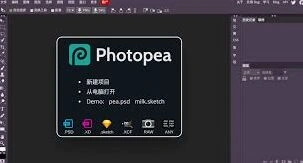
adobe photoshop:毫无疑问,这是图像处理领域的王者软件。功能极其强大,涵盖图像合成、修图、调色、特效制作等各个方面。无论是细微的瑕疵修复,还是复杂的创意合成,photoshop 都能轻松胜任。它拥有丰富的工具和滤镜,能满足专业人士对图像高品质处理的严苛要求。不过,其学习曲线较陡,对于初学者来说可能需要花费一些时间来掌握。
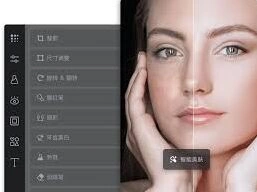
醒图:操作简单易上手,非常适合零基础的新手。它提供了多种热门滤镜和实用的编辑功能,如裁剪、调整亮度对比度、添加文字等。而且还有各种风格的模板,能让用户快速制作出具有个性的图片。醒图的界面简洁直观,能让用户轻松享受图片编辑的乐趣,在手机端就能完成各种创意修图。
snapseed:一款出色的手机图片编辑软件。它具备全面的图像调整工具,能对图片进行精细的处理。例如,它的局部调整功能可以针对图片的特定区域进行单独调整,十分便捷。snapseed 的滤镜效果自然且独特,能为照片增添别样的氛围。软件免费且无广告,给用户带来纯粹的编辑体验。
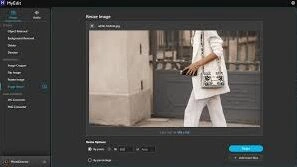
canva可画:不仅可以进行图片编辑,还能设计各种类型的视觉素材。它有海量的模板可供选择,从社交媒体配图到海报设计等应有尽有。用户可以根据自己的需求进行修改和定制,即使没有设计基础也能快速产出专业感十足的作品。canva可画的协作功能也很强大,方便团队协作设计图片。
光影魔术手:国产的一款优秀图片编辑软件。它操作简单,功能实用,对于日常的图片裁剪、调整颜色、添加边框等操作都能轻松应对。光影魔术手还提供了一些有趣的特效和场景模板,能让图片瞬间变得生动有趣。它适合一般用户对图片进行快速美化和处理。
总之,不同的图片编辑软件各有特点和优势。您可以根据自己的需求和水平选择适合的软件,开启精彩的图片编辑之旅,让每一张图片都焕发出独特的魅力。
《醒图》是一款手机修图软件,操作界面简洁功能也挺全。抠图这个技能说大不大说小不小,关键时刻能派上用场,比如想把证件照背景换个色或者把人像合成到风景照里。今天小编就以人像抠图为例,讲讲怎么用醒图把人完整扣出来放到新背景里。
打开醒图app后,分别导入背景图和需要抠出人像的图,在人像编辑界面选择“抠图”功能,利用“智能抠图”自动识别并抠出人像,再调整抠图区域,之后将抠出的人像复制到背景图中,并调整人像大小和位置以达到最佳效果,最后保存图片即可。感兴趣的小伙伴们跟着小编一起看看吧。
《醒图》怎么把人物扣出来
《醒图》抠图换背景教程
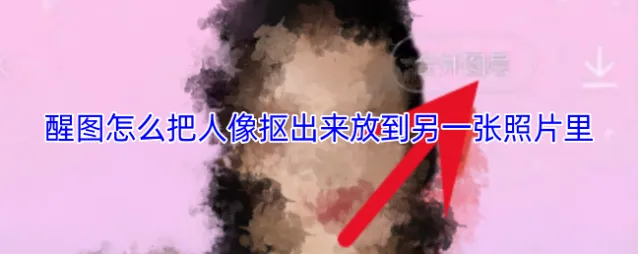
1、打开醒图app,点击导入,导入要换的图片。
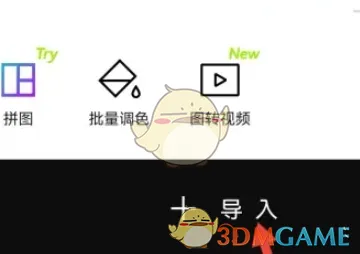
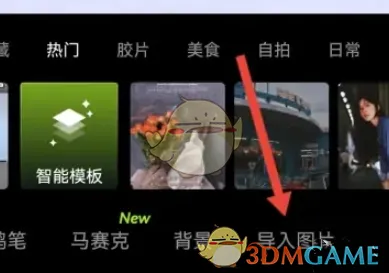
2、再点击图片下面的导入图片,选中要抠的图片。
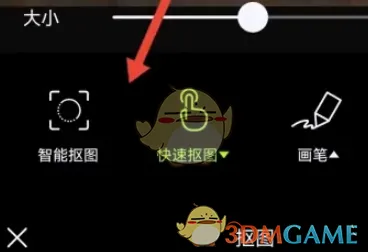
3、然后可以选择区域进行抠图,对于人物也可以选择智能抠图。
4、把抠出来的图,调整大小和位置。
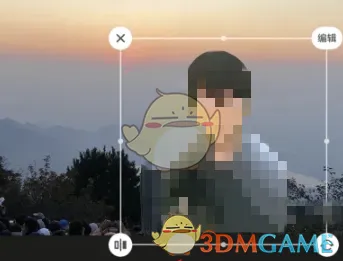
5、最后点击右上角的合并图层,就能把抠出来的图放到另一张图上了。
本文内容来源于互联网,如有侵权请联系删除。
醒图应用厂商信息
- 更新时间:
- 应用版本:12.8.0
- 应用大小:250.7MB
- 应用评分:5分