 782手游网
快影应用截图
快影应用介绍
快影app是一款可以应用于小视频拍摄,视频剪辑,美化视频等功能的剪辑软件,在这里你可以把零碎的视频内容进行汇总,将它们剪辑成一段美丽的影片。快影提供多种剪辑方式,功能强大,用途广泛,是广大视频拍摄者的不二选择。
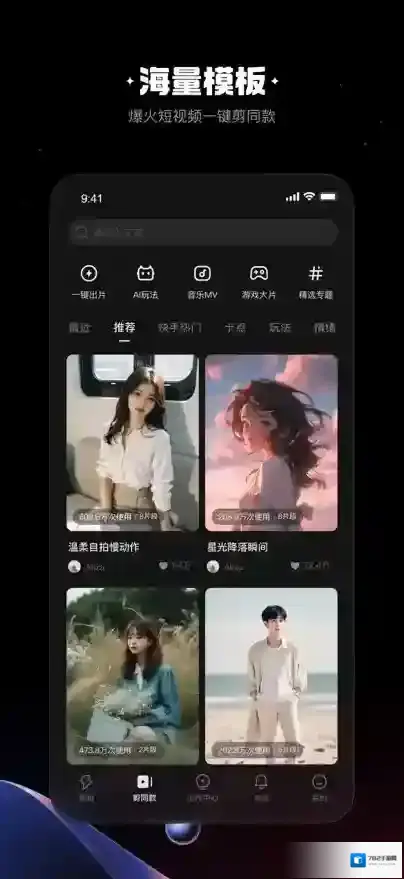
快影视频
快影添加音乐方法
1、在主界面,我们点击界面底端的+按钮进入到视频编辑界面,完成素材的导入。
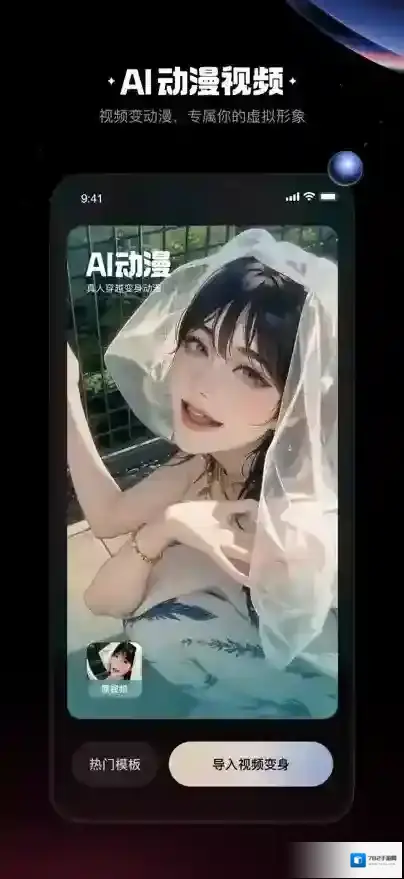
快影功能
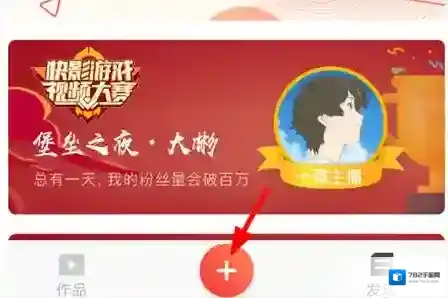
快影列表
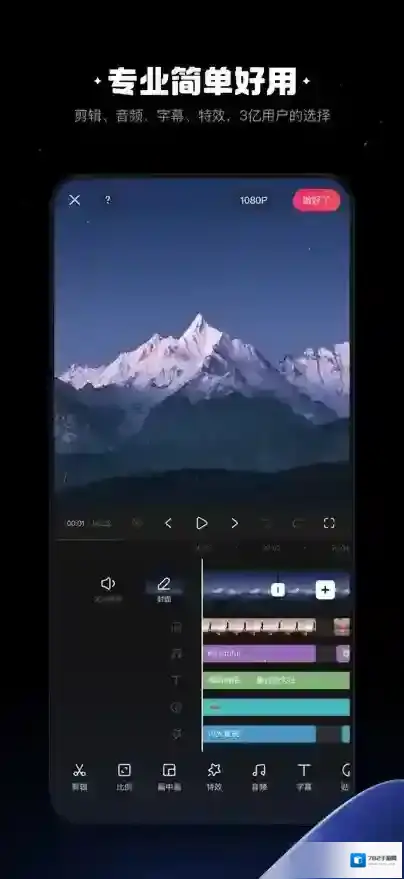
快影音乐
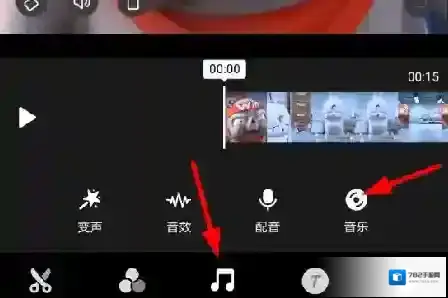
2、接下来我们就可以对添加的视频进行编辑了,通过点击底端的音乐按钮打开音乐便捷功能列表,在列表中我们选择音乐功能即可添加配乐了。
快影音乐
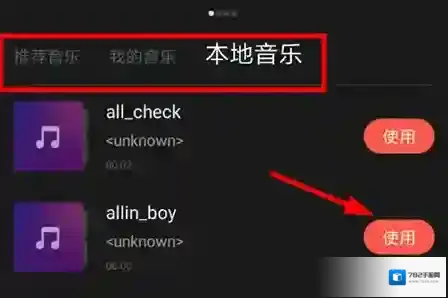
3、找到自己心仪的音乐,然后点击右侧的使用选项即可完成所有的添加操作了,最后进行编辑,一段好玩的短视频就做好了。
快影app特点
1、是由快手官方出版的一种视频剪辑软件。
2、有智能语音识别功能,能快速识别视频中的话并自动转为字幕加入到视频中。
3、搭配多款精美的滤镜和超有趣的镜头剪辑、变音变速和倒放,能够让你轻轻松松完成各种视频创意。
4、另外并未加载水印。十分的方便。
快影app亮点
1、海量音乐库,轻松、愉悦、悲伤多重类型推荐,适合各种视频配音。
2、分割、复制、旋转和变速,随意拼接视频。
3、精美滤镜效果,好莱坞大片质感。
4、支持添加多段音乐,以及相关配置。
快影app内容
1、灵活的视频修剪功能,让您轻松剪掉视频两端不想要的视频画面。
2、随意分割,一键剪掉视频中任意部分。
3、快速修正作品方向,90度旋转视频或照片。
4、还有超级酷炫的倒放功能,邀你一起乘坐时光机感受时光倒流。
快影app近期更新
1.、文字视频增加春节背景。
2.、视频背景增加春节素材。
3.、拍摄暂停已支持倒计时。
4.、贴纸、特效、封面、音乐等新春素材持续更新。
5.、性能持续优化。
快影快影名人堂查看完全教程
在快影这个充满创意与乐趣的视频创作平台上,快影名人堂汇聚了众多优秀创作者及其精彩作品。那么,该如何查看快影名人堂呢?
首先,打开快影应用程序。进入主界面后,在界面下方的菜单栏中,仔细寻找并点击“发现”选项。这是进入各类精彩内容展示区域的关键入口。

点击“发现”选项后,会进入一个新的页面。在这个页面中,需要留意各种推荐内容板块。通常,快影名人堂会在比较显眼的位置展示,可能会有专门的标识或推荐区域。
如果没有直接看到明显的名人堂入口,可以尝试在页面中上下滑动浏览。有时候,它可能不会直接出现在第一屏,通过滑动能确保不错过任何可能的展示位置。

在名人堂中,你可以看到不同类型的优秀视频。有充满趣味的生活记录,通过创作者独特的视角和剪辑手法,将平凡的生活瞬间变得生动有趣;还有创意十足的特效视频,各种炫酷的特效让人目不暇接;更有感人至深的情感故事,凭借细腻的画面和动人的音乐,触动着观众的心弦。
每一个名人堂创作者的作品都值得细细品味。你可以点击观看他们的视频,学习他们的拍摄思路、剪辑技巧以及如何运用音乐和特效来提升视频的吸引力。这不仅能让你欣赏到高质量的视频作品,还能从中汲取灵感,提升自己在快影创作上的水平。

通过查看快影名人堂,你能深入了解平台上的优质创作生态,与众多优秀创作者交流互动,不断丰富自己的视频创作体验,在快影的世界里创造出属于自己风格独特的精彩视频。
《快影》两个视频合并方法详解
在日常使用手机记录生活时,我们常常会有把多个视频合并成一个,连贯展示精彩瞬间的需求。快影这款功能强大的视频编辑软件,就能轻松帮我们实现这一操作。
打开快影并导入视频
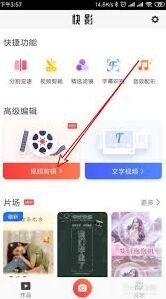
首先,在手机桌面找到快影图标并打开它。进入主界面后,点击屏幕中间的“+”号按钮,这是导入视频的入口。然后,在手机相册中找到你想要合并的两个视频,选中它们后点击“完成”,视频就会被导入到快影中。
调整视频顺序
当两个视频都成功导入后,它们会按照导入的先后顺序排列在时间轴上。如果你想调整播放顺序,只需长按其中一个视频的缩略图,然后拖动到你想要的位置即可。比如,你希望第二个视频紧接着第一个视频播放,那就把第二个视频缩略图拖动到第一个视频缩略图之后。
合并视频
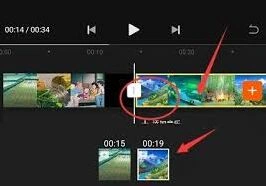
快影默认会自动将两个导入的视频合并在一起,你无需进行额外的设置。它会按照你调整好的顺序,依次播放两个视频的内容,实现无缝衔接。
预览与导出
合并完成后,点击右上角的播放按钮,可以对合并后的视频进行预览。仔细检查视频的拼接效果、播放流畅度等是否符合你的要求。如果没有问题,点击右上角的导出按钮,选择合适的分辨率和格式,等待片刻,快影就会将合并好的视频保存到你的手机相册中。
通过以上简单的几个步骤,利用快影就能轻松把两个视频合并在一起播放,让你的视频更加丰富和精彩。无论是记录一次旅行中的不同片段,还是拼接一段有趣的生活趣事,快影都能满足你将多个视频整合为一个连贯作品的需求,帮助你更好地分享生活中的美好瞬间。
《快影》是一款视频创作软件,快影名人堂收录了不少优秀创作者的作品。如果想了解平台上都有哪些厉害的创作者,今天就让小编来带路。步骤都写得比较详细,照着操作基本没问题,也会介绍名人堂里有哪些精彩内容值得关注。感兴趣的朋友与小编一起来看一下吧!
在快影这个充满创意与乐趣的视频创作平台上,快影名人堂汇聚了众多优秀创作者及其精彩作品。那么,该如何查看快影名人堂呢?
首先,打开快影应用程序。进入主界面后,在界面下方的菜单栏中,仔细寻找并点击“发现”选项。这是进入各类精彩内容展示区域的关键入口。
点击“发现”选项后,会进入一个新的页面。在这个页面中,需要留意各种推荐内容板块。通常,快影名人堂会在比较显眼的位置展示,可能会有专门的标识或推荐区域。
如果没有直接看到明显的名人堂入口,可以尝试在页面中上下滑动浏览。有时候,它可能不会直接出现在第一屏,通过滑动能确保不错过任何可能的展示位置。
在名人堂中,你可以看到不同类型的优秀视频。有充满趣味的生活记录,通过创作者独特的视角和剪辑手法,将平凡的生活瞬间变得生动有趣;还有创意十足的特效视频,各种炫酷的特效让人目不暇接;更有感人至深的情感故事,凭借细腻的画面和动人的音乐,触动着观众的心弦。
每一个名人堂创作者的作品都值得细细品味。你可以点击观看他们的视频,学习他们的拍摄思路、剪辑技巧以及如何运用音乐和特效来提升视频的吸引力。这不仅能让你欣赏到高质量的视频作品,还能从中汲取灵感,提升自己在快影创作上的水平。
通过查看快影名人堂,你能深入了解平台上的优质创作生态,与众多优秀创作者交流互动,不断丰富自己的视频创作体验,在快影的世界里创造出属于自己风格独特的精彩视频。
《快影》是一款视频剪辑软件,手机相册里躺着好多平时随手拍的视频,有些片段特别想拼接在一起合并播放。之前一直没找到合适的方法,后来发现快影就能直接搞定。小编今天就把两个视频合并播放的流程分享给大伙。感到兴趣的网友们和小编一起来看一下吧。
在日常使用手机记录生活时,我们常常会有把多个视频合并成一个,连贯展示精彩瞬间的需求。快影这款功能强大的视频编辑软件,就能轻松帮我们实现这一操作。
打开快影并导入视频
首先,在手机桌面找到快影图标并打开它。进入主界面后,点击屏幕中间的“+”号按钮,这是导入视频的入口。然后,在手机相册中找到你想要合并的两个视频,选中它们后点击“完成”,视频就会被导入到快影中。
调整视频顺序
当两个视频都成功导入后,它们会按照导入的先后顺序排列在时间轴上。如果你想调整播放顺序,只需长按其中一个视频的缩略图,然后拖动到你想要的位置即可。比如,你希望第二个视频紧接着第一个视频播放,那就把第二个视频缩略图拖动到第一个视频缩略图之后。
合并视频
快影默认会自动将两个导入的视频合并在一起,你无需进行额外的设置。它会按照你调整好的顺序,依次播放两个视频的内容,实现无缝衔接。
预览与导出
合并完成后,点击右上角的播放按钮,可以对合并后的视频进行预览。仔细检查视频的拼接效果、播放流畅度等是否符合你的要求。如果没有问题,点击右上角的导出按钮,选择合适的分辨率和格式,等待片刻,快影就会将合并好的视频保存到你的手机相册中。
通过以上简单的几个步骤,利用快影就能轻松把两个视频合并在一起播放,让你的视频更加丰富和精彩。无论是记录一次旅行中的不同片段,还是拼接一段有趣的生活趣事,快影都能满足你将多个视频整合为一个连贯作品的需求,帮助你更好地分享生活中的美好瞬间。
《快影》是一款视频剪辑软件,字幕动画功能用好了能给视频增色不少。小编今天分享一套完整的制作教程,从导入视频素材开始,到添加字幕内容、调整字幕样式字体颜色大小,再到重点的动画效果设置和参数微调,每一步都有说明。学会这个技能,视频会更有看头。感兴趣的用户们与小编一起来看一下吧!
在快影中制作字幕动画,能为视频增添更多趣味性和吸引力。以下是详细的制作步骤:
导入视频并添加字幕
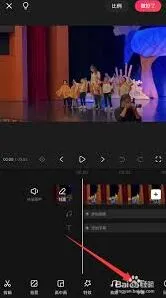
首先,打开快影应用,导入你想要添加字幕动画的视频素材。点击“字幕”按钮,选择合适的添加方式,可以手动输入字幕内容,也可以通过语音转字幕功能快速添加。
选择字幕样式
添加字幕完成后,选中字幕,在界面下方会出现字幕样式选项。这里有多种预设的字体、颜色、大小等样式可供选择,你可以根据视频的风格和主题挑选合适的样式,让字幕与视频整体风格相匹配。
进入字幕动画设置
选中要添加动画效果的字幕,点击“动画”按钮,快影提供了丰富多样的字幕动画效果,如淡入淡出、出现、放大缩小、旋转、滑动等。
调整动画参数
对于每种动画效果,你都可以进一步调整其参数。比如淡入淡出效果,可以设置淡入和淡出的时长,控制字幕出现和消失的速度;滑动效果能设置滑动的方向和速度,使字幕按照你期望的方式进入和离开画面。通过合理调整这些参数,能让字幕动画更加自然流畅,符合视频节奏。
预览与调整
完成字幕动画设置后,点击播放按钮进行预览。仔细观察字幕动画与视频的配合情况,若发现有不满意的地方,可随时返回修改字幕内容、动画效果或参数,直至达到理想的效果。
添加多个字幕动画
你还可以为视频中的不同字幕添加不同的动画效果,以增加变化和层次感。例如,在介绍不同场景或人物时,为相应的字幕设置独特的动画,让观众更容易区分和理解视频内容。
导出视频
当字幕动画制作完成并确认无误后,点击右上角的“导出”按钮,将带有精彩字幕动画的视频保存到本地相册。
通过以上步骤,利用快影就能轻松制作出富有创意和吸引力的字幕动画,让你的视频更加生动有趣,吸引观众的目光。快来试试吧,为你的视频创作增添新的亮点!
《快影》是一款视频剪辑软件,平时拍视频如果想让某个画面更突出,加个慢动作准没错。小编注意到不少人想学慢动作剪辑,但不知道从哪开始。其实快影的操作很友好,步骤也不多。今天就跟大家好好讲讲快影剪辑慢动作的方法,保证讲得细致全面,看完就能自己动手试试。感到兴趣的用户跟着小编了解了解哦!
在快影中剪辑慢动作,能为视频增添独特的魅力与表现力。以下是详细的操作步骤:
导入素材
打开快影应用,点击“开始创作”,从手机相册中选择你想要剪辑的视频素材,选好后点击“添加到项目”。
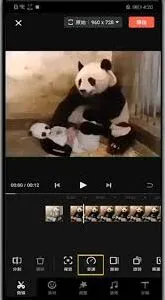
找到编辑区域
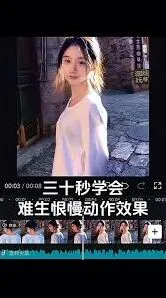
进入编辑页面后,下方有一系列的编辑功能选项。
选择分割
将视频播放到你想要开始慢动作的位置,点击下方的“分割”按钮,把视频分为两段,第一段是正常速度部分,第二段将用于设置慢动作。
调整慢动作
微调效果
还可以对慢动作部分进行一些微调。比如,在视频中某些画面可能希望更突出慢动作效果,可以通过再次分割视频,单独对特定片段进一步放慢速度。同时,利用“滤镜”功能,为慢动作部分添加合适的滤镜,增强视觉效果。例如,选择复古滤镜,让慢动作画面更具质感;或者选择清新滤镜,营造出柔和的氛围。
衔接处理
为了让慢动作与前后正常速度的视频过渡自然,可以在两段视频的衔接处添加一些转场效果。点击“转场”选项,里面有多种转场样式可供选择,如淡入淡出、闪白等。选择一个合适的转场,调整其时长,使视频过渡更加平滑。
添加音效
适当添加音效能让慢动作视频更加生动。点击“音效”选项,在各种音效分类中挑选适合的声音,比如风声、雨声等环境音效,或者紧张的背景音乐等,添加到视频中,并调整音量大小和出现的位置,使其与慢动作画面完美配合。
通过以上步骤,就能轻松利用快影剪辑出精彩的慢动作视频,让你的作品脱颖而出,吸引更多人的关注。快来试试吧,用慢动作展现不一样的精彩瞬间。
《快影》是一款视频剪辑软件,语音转字幕功能是它的核心功能之一。小编身边不少做视频的朋友都在用这个功能,确实比手动添加字幕方便很多。系统会自动识别视频中的音频内容,然后转换成文字显示出来,整个过程又快又准。今天就让小编来具体演示一下操作方法。感到兴趣的网友与小编深入了解一下吧。
1. 打开快影并导入视频:首先,在手机上打开快影应用程序。进入主界面后,点击“开始创作”按钮,然后从手机存储中选择您想要添加字幕的视频,选中后点击“完成”,将视频导入到快影编辑界面。
2. 点击“字幕”功能:在视频编辑界面的下方菜单栏中,找到并点击“字幕”选项。这将开启快影的字幕添加功能。
3. 选择识别方式:进入字幕功能页面后,您会看到多种识别方式。一般来说,点击“自动识别字幕”即可。快影会自动对视频中的语音进行识别,并快速生成字幕。
4. 调整字幕样式:快影提供了丰富的字幕样式供您选择。您可以点击字幕,在弹出的编辑框中,对字幕的字体、颜色、大小、位置等进行个性化调整,使字幕与视频画面更加匹配,提升观看体验。
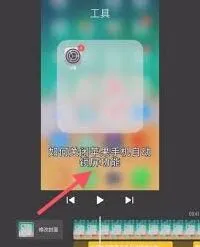
5. 编辑字幕内容:如果快影自动识别的字幕存在一些错误,您可以点击字幕进行修改。通过手动编辑,确保字幕内容准确无误,清晰传达视频中的语音信息。
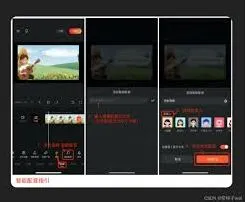
6. 设置字幕出现与消失时间:为了让字幕的出现和消失更加自然,符合视频的节奏,您还可以对字幕的出现时间和消失时间进行设置。点击字幕,在编辑框中找到“时长”选项,通过拖动进度条来调整字幕的显示时长,使其与语音的播放时间完美契合。
7. 检查并导出视频:完成上述所有设置后,仔细检查一遍字幕内容和样式是否符合您的要求。确认无误后,点击右上角的“导出”按钮,快影就会将带有准确字幕的视频保存到您的手机中,方便您分享给朋友或发布到各种平台上。
快影应用厂商信息
- 更新时间:
- 应用版本:6.98.2
- 应用大小:478.7MB
- 应用评分:4分