782手游网
《企业微信》企业邮箱开通规则说明介绍
企业微信中支持快捷创建腾讯企业邮箱,并将企业微信通讯录导入到腾讯企业邮箱中。流程如下
一、在管理后台的“企业应用”中选择“企业邮箱”
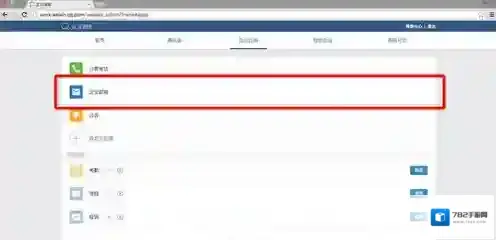
企业微信企业邮箱
二、在“企业邮箱”的介绍页中选择“没有腾讯企业邮箱?立即注册”
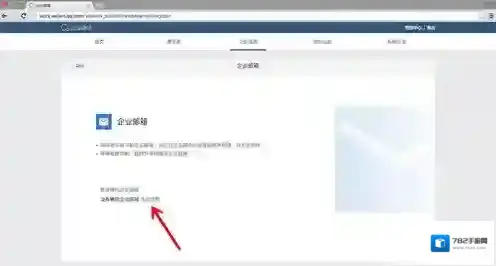
企业微信腾讯企业邮箱
三、创建腾讯企业邮箱的管理员
1、创建管理员帐号
备注:此处设置的腾讯企业邮箱的管理员帐号,与企业微信管理员无关联,可以自由设置。
2、设置管理员帐号的密码
3、输入你的企业域名。(什么是域名?)
备注:
a、管理员创建成功后,腾讯企业邮箱已经注册成功(限额200人的免费版)。任何时候都可以继续下方的步骤,无需重新注册
b、若后续遗忘管理员账号或密码,可到腾讯企业邮箱中凭借企业域名或注册时管理员的手机号找回
c、同一个手机号注册腾讯企业邮箱的次数是有限制的
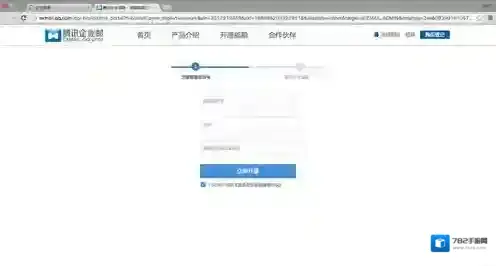
企业微信帐号
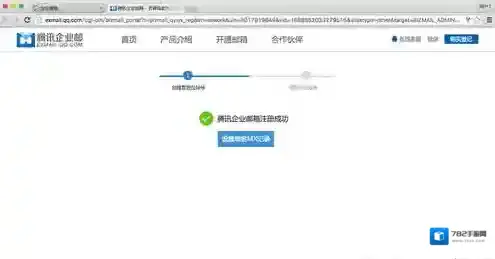
企业微信开通
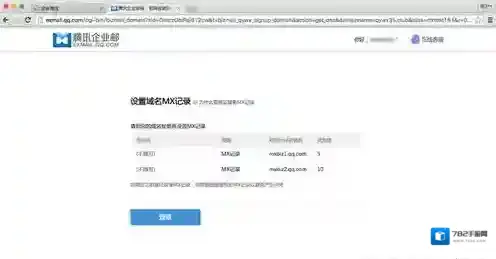
四、设置域名MX记录
使用企业邮箱服务,需到你的域名服务提供商处设置正确的MX记录。 (什么是域名的MX记录及设置方法?)
备注:
a、MX生效的时间根据不同的域名服务商而不同,通常需要2-24个小时
b、若上一步提交企业域名已在腾讯企业邮箱中被使用,需要验证域名的所有权。(什么是域名的所有权及设置方法?)
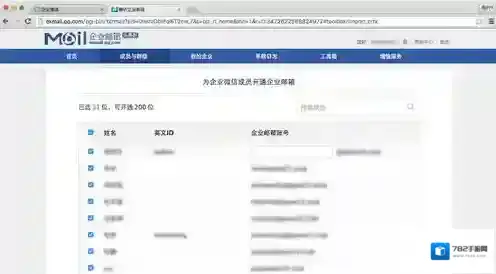
五、登录腾讯企业邮箱,并为员工设置企业邮箱帐号
1、首次登录腾讯企业邮箱管理后台,可以为员工设置企业邮箱的帐号
2、系统根据员工在企业微信中的姓名和英文ID推荐企业邮箱帐号,鼠标悬浮在企业邮箱帐号上方可以进行编辑
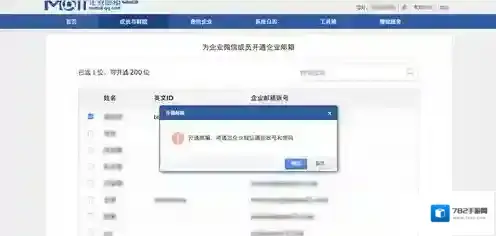
3、选帐号并开通后,会通过企业微信通过企业邮箱的帐号和密码
4、开通的帐号也会同步到企业邮箱
六、通讯录导入
设置帐号后,企业微信的通讯录都会同步到企业邮箱中。
备注:导入所需的时间根据账号数量不同而不同。在导入过程中关闭窗口或切换页面,不影响导入,会自动执行完成。
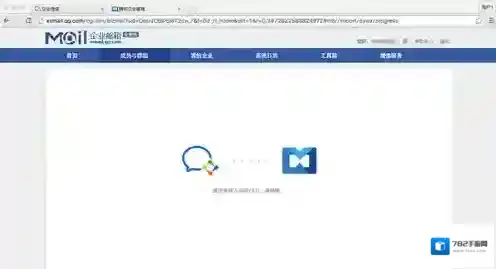
七、通讯录导入完成
企业微信的全部通讯录都导入到腾讯企业邮箱中。
已经开通的帐号会通过企业微信通知账号和密码,员工可以正常地使用企业邮箱。
未开通的员工不能使用企业邮箱。
备注:未开通的帐号不占用名额。
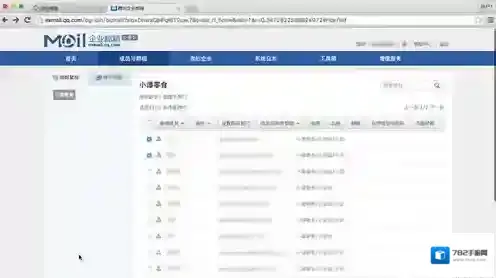
八、为成员开通邮箱
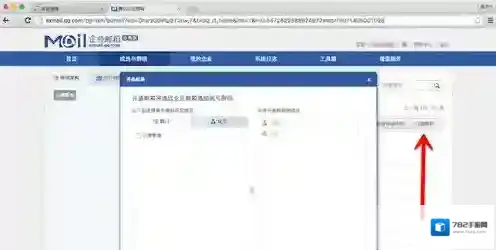
在通讯录勾选员工,并点击“开通邮箱”,或员工的资料中点击“开通邮箱”,可以为员工开通邮箱。开通后员工才能正常使用企业邮箱。
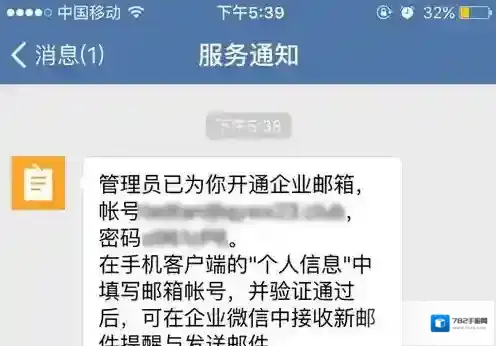
企业邮箱的帐号和密码将会通过企业微信通知。
备注:
a、企业微信的帐号被删除,将无法通过企业微信通知该员工
b、同一个企业微信开通多个企业邮箱,企业微信只会接收最后开通的企业邮箱的开通通知。
企业微信企业名片查看技巧
首先,打开企业微信应用程序。进入主界面后,你可以看到下方有几个常用的功能图标。
如果你是在手机端:
点击界面右下角的“我”的图标,进入个人资料页面。在这个页面中,你会看到自己的头像、昵称、职位等信息。往下滑动页面,通常能找到“企业名片”选项,点击它就能查看自己所在企业的名片详情,包括企业名称、企业简介、联系方式等内容。

聊天界面分享
当你与他人进行聊天时,点击聊天界面右上角的“...”图标。在弹出的菜单中,能找到“发送企业名片”选项。点击该选项后,对方就能收到你的企业名片。
工作台查找
若你在手机端主界面下方点击“工作台”图标,进入工作台页面后,仔细寻找可能会有“企业名片”的入口。不同版本的企业微信可能在工作台中的位置略有不同,但一般都能在相关功能模块中找到。
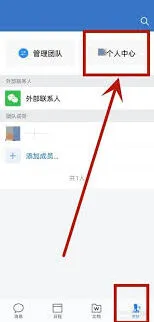
如果你是在电脑端:
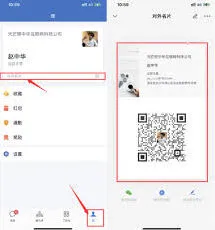
个人信息窗口
打开企业微信电脑版后,点击界面左上角自己的头像,会弹出个人信息窗口。在这个窗口中,能找到“企业名片”按钮,点击即可查看企业名片信息。
聊天时操作
在与他人聊天的界面中,同样点击聊天窗口右上角的“...”图标。在弹出的菜单里,有“发送企业名片”的选项,点击它就能将企业名片发送给对方。
通过以上这些常见的途径,你就能方便快捷地找到企业微信中的企业名片。无论是想查看自己企业的名片信息,还是将其分享给他人,都能轻松实现。掌握这些方法,能更好地利用企业微信进行商务沟通与交流。