 782手游网
新硬盘如何分区
新硬盘如何分区?当我们在win7旗舰版电脑中安装了新硬盘后需要分区才能正常使用,若不分区默认状态下是没有可用磁盘给我们使用的,就会出现在设备管理器中可以看到新添硬盘,但是在计算机中却看不到可用磁盘的现象。那么新硬盘如何分区呢?在本文中winwin7小编给大家分享下win7系统安装新硬盘后分区方法!
Windows7分区
新硬盘如何分区?操作方法一:使用分区助手实现硬盘分区操作它的功能比Windows自带的硬盘管理器强大的一些,能实现调整移动硬盘上己有分区的大小而不丢失数据。

Windows7硬盘如何分区
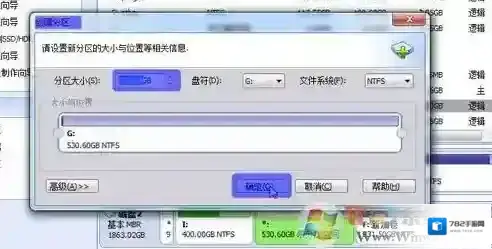
硬盘上己创建了一个500GB的分区,您可以很方便地使用分区助手将这个500GB的分区拆分成两个250GB的分区。这里您可以看一下它的拆分分区的界面:除了拆分分区之外,您还可以创建,删除,格式化分区等。您可以通过看下图学习创建分区。在下图的界面中您可以指定要创建的分区的大小,其它保持默认设置即可。然后点击确定按钮。
Windows7点击
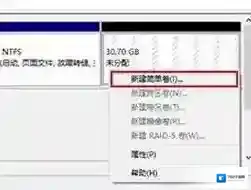
点击“提交”使创建的分区生效,通过上述方法使用分区助手软件即可完成分区。新硬盘如何分区?操作方法二:1、首先右键单击“计算机”,然后进入“管理”,在左边栏找到“磁盘管理”即可;2、此处列出了当前系统硬盘情况,可以看出有一个黑色的未划分区域,右键单击该区域选择“新建简单卷”可将该区域分配为新分区,如图:
Windows7新硬盘
3、给出你想划分新分区的大小,剩下的空间量可以划分为其他分区;如果剩余空间不大,则数值不必修改,直接划分为一个分区,点击下一步即可;

Windows7右键单击
4、然后接下来就是给该分区取名啦,自由操作,爱取什么取什么,就是在“分配以下驱动器号”后面选择一个合适的磁盘盘符即可,然后点击下一步;
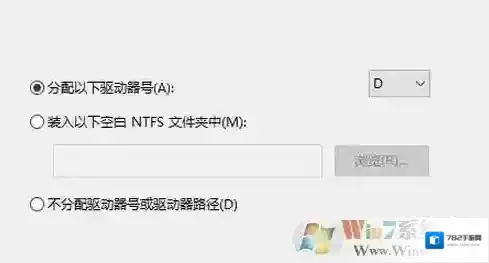
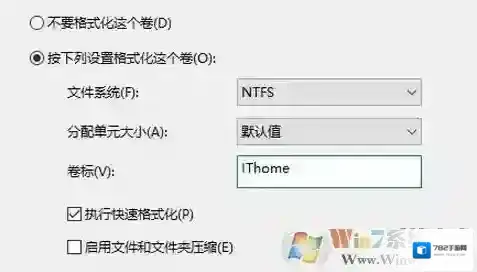
5、选择格式化方式,现有Windows系统默认NTFS格式,分配单元大小也使用默认值即可,卷标为分区名称,可自定义;下面默认执行快速格式化。,如图:
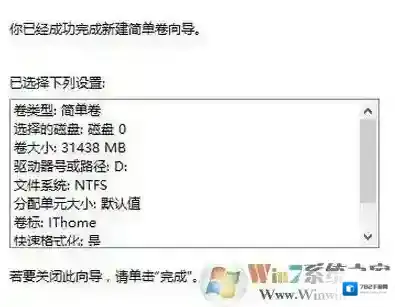
6、检查无误后点击“完成”就可以生成新分区,如图:
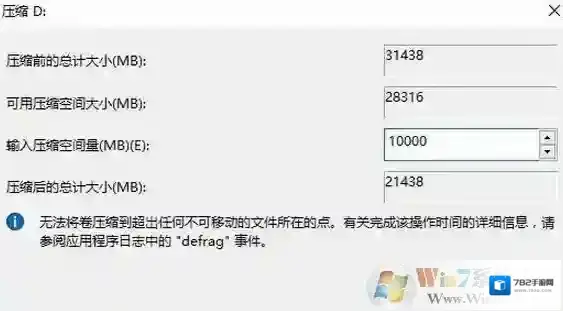
完成分区后呢如果还有剩余的空间,我们只需按上述步骤重新进行操作即可:
以上便是winwin7小编给大家介绍的新硬盘如何分区的操作方法。相关文章:分区表错误怎么办?win7系统硬盘分区表错误的解决方法win7系统下的隐藏分区是什么?有什么功能?可以删除码?
电脑提示缺少xxxx.dll如何解决
Windows7下载
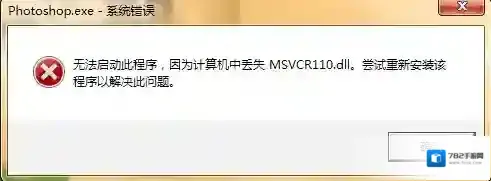
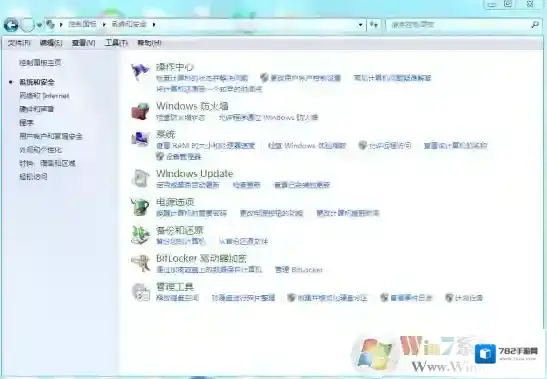
这种由于缺失DLL导致的软件无法打开的问题一般是因为缺少系统运行库或者安装包里缺少特定的DLL文件,那么如何解决此类问题呢?小编来告诉你。方法一:工具Windows 7 64位操作系统操作流程1.打开电脑的控制面板,点击系统和安全

Windows7运行库修复
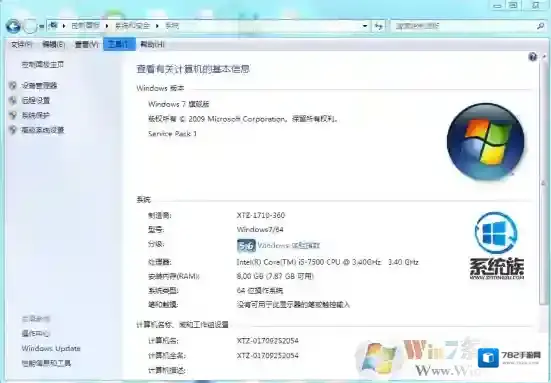
2.点击系统查看计算机的Windows版本和系统类型
Windows7缺少
Windows7点击
3.打开浏览器,搜索缺少的DLL,下载对应版本的DLL

Windows7版本
4.如果你的计算机是32位系统,则把下载的DLL放到C:WINDOWSSystem32文件夹内,如果你的计算机是64位系统,则把下载的DLL放到C:WINDOWSSysWOW64文件夹内
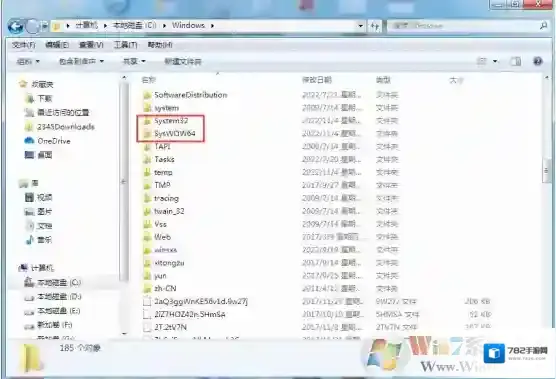
5.点击桌面左下角运行,输入“regsvr32+下载的DLL名称”回车运行即可

工具Windows 7 64位操作系统操作流程1.查看计算机基本信息的步骤和方法一相同2.下载缺少的DLL文件3.鼠标右键桌面报错软件的桌面快捷方式,点击打开文件位置
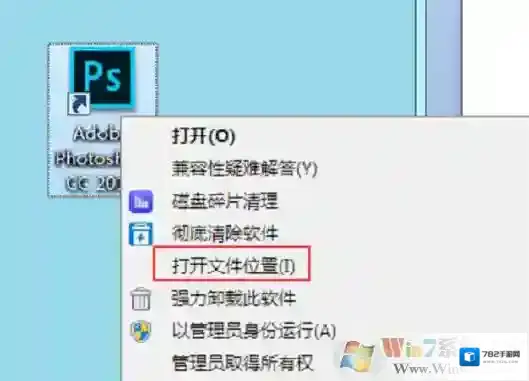
4.将下载的DLL文件放到打开的文件夹内,然后重启软件即可

方法三:
工具Windows 7 64位操作系统快快运行库修复助手(下载地址:快快运行库修复助手)操作流程1.下载并安装快快运行库修复助手之后,点击运行库修复功能的一键扫描2.扫描完成后点击理解修复即可,快快运行库可以自动判断用户电脑的版本信息并进行修复
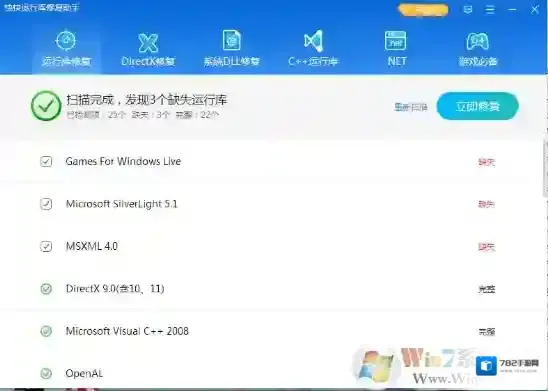
3.部分缺失的DLL类型需要用到DirectX修复和系统DLL修复功能
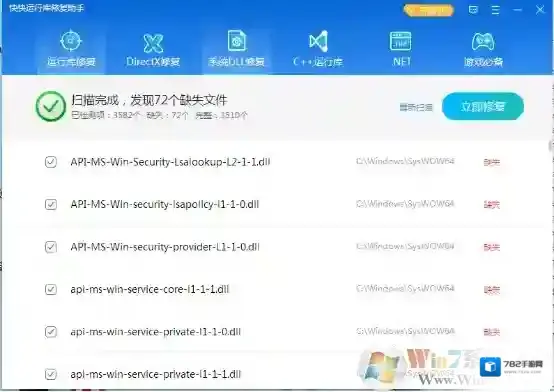
通过上面的方法,我们就完成了各种DLL文件丢失的修复,大家学会了吗。
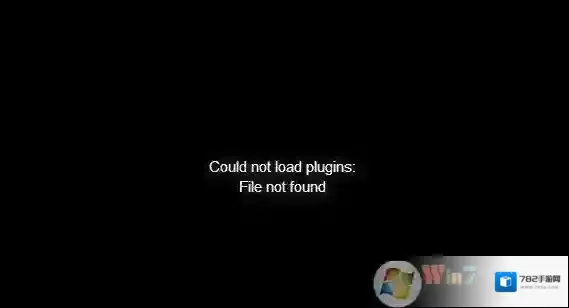
File not found什么意思
Windows7属性
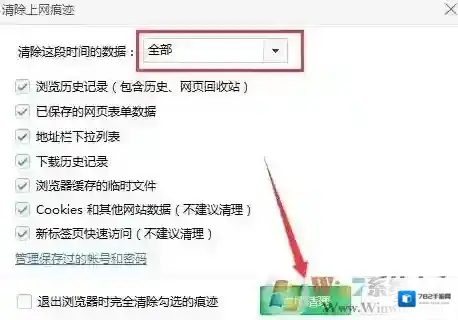
1、以360浏览器为例,点击“工具--选项”,工具栏里面找到,并点击“清除上网痕迹”;

Windows7点击
2、在清除上网痕迹中,把“清除这段时间的数据”设置为“全部”,再点击“立即清理”。
Windows7清除上网痕迹
方法二:更改dns地址
1、右键点击桌面的“网络”图标,在弹出的菜单中选择“属性”;

Windows7方法
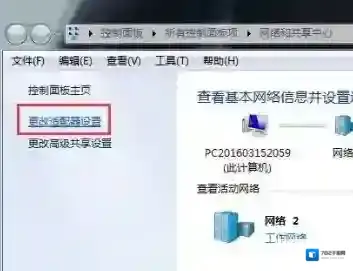
2、进入网络和共享中心后,点击左上方的“更改适配器设置”;
Windows7修复
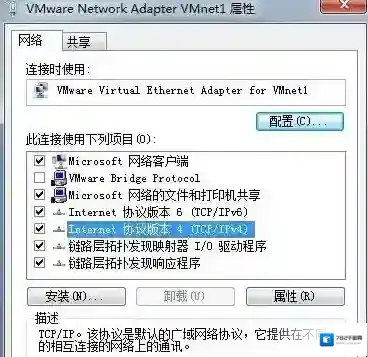
3、右键点击当前连接的网络,选择“属性”;

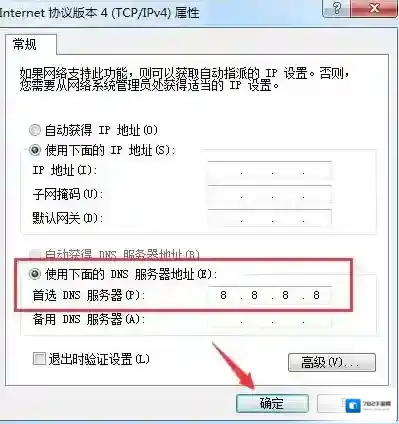
4、然后打开ipv4属性,勾选“使用下面DNS服务器地址”,然后将dns地址更换为 8.8.8.8 点击确定。
通过上述方法就可以解决win7系统中无法播放视频,打开后显示“File not found”的修复方法!