 782手游网
Win7系统JDK8 Java8安装、环境变量设置图解
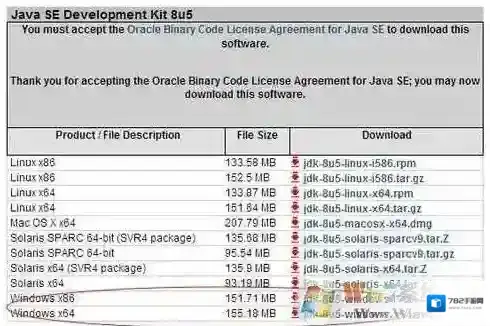
32位:jdk-8u5-windows-i586.exe
64位:jdk-8u5-windows-x64.exe1、先到到官网下载JDK8:
Windows7安装
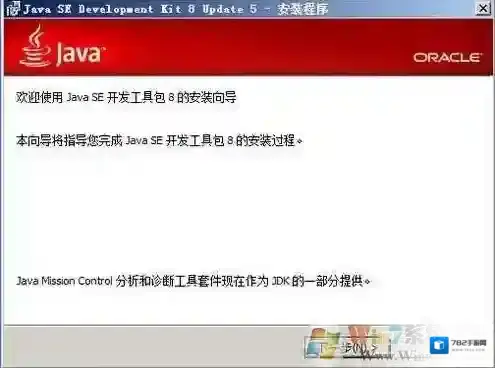
2、点击’jdk-8u5-windows-i586.exe’ 准备安装
点击‘下一步’ 继续安装:
Windows7点击
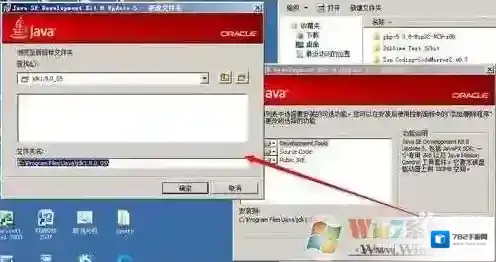
3、选择JDK的安装目录,选择默认安装:
Windows7输入
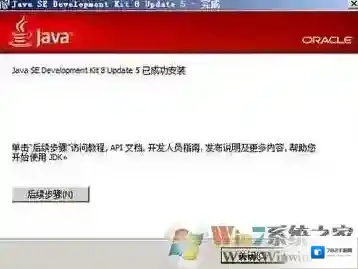
安装完成,接下来配置环境变量
Windows7配置
打开控制面板,点击’高级系统设置—环境变量’
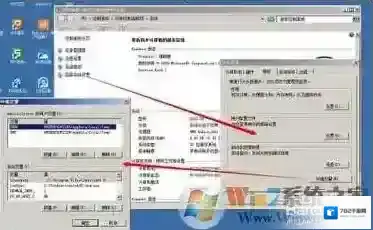
Windows7配置环境变量
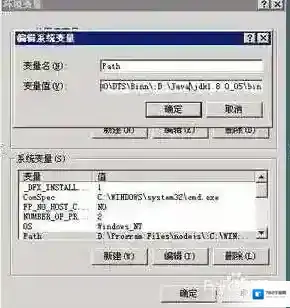
先配置path变量,选择jdk8的安装目录:比如我安装在D盘下输入变量值:;D:Javajdk1.8.0_05bin
Win7在配置classpath变量 需要配置tools.jar,dt.jar输入变量值为:.;D:Javajdk1.8.0_05libtools.jar;D:Javajdk1.8.0_05libdt.jar
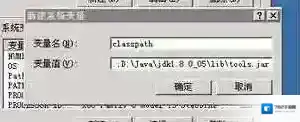
推荐这样配置(版本升级或改变,只需要修改JAVA_HOME):JAVA_HOME:C:Program FilesJavajdk1.8.0_45PATH:;%JAVA_HOME%binCLASSPATH: .;%Java_Home%libtools.jar;%Java_Home%libdt.jar注意前面的小点和分号
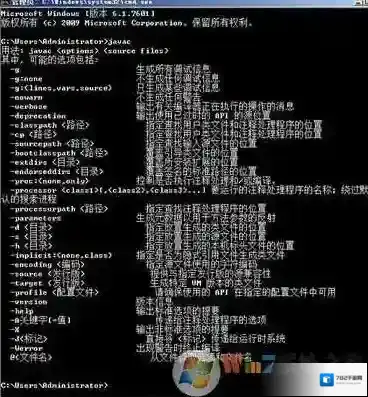
测试:点击’开始-运行’输入cmd 命令 打开DOS窗口
再输入javac
以述就是Win7系统下安装jdk8和配置环境变量的方法了,有用的话可以收藏哈。
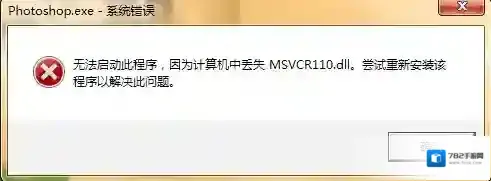
电脑提示缺少xxxx.dll如何解决
Windows7下载
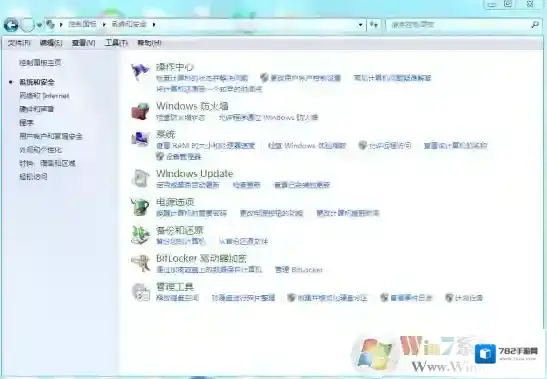
这种由于缺失DLL导致的软件无法打开的问题一般是因为缺少系统运行库或者安装包里缺少特定的DLL文件,那么如何解决此类问题呢?小编来告诉你。方法一:工具Windows 7 64位操作系统操作流程1.打开电脑的控制面板,点击系统和安全

Windows7运行库修复
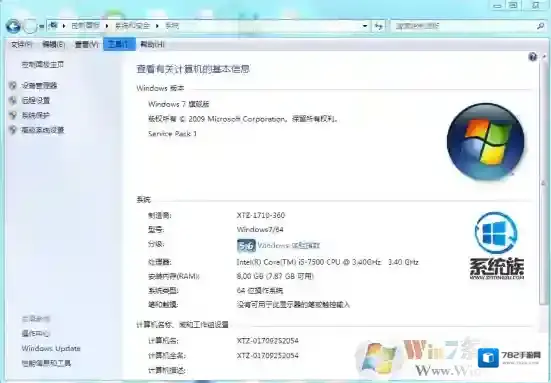
2.点击系统查看计算机的Windows版本和系统类型
Windows7缺少
Windows7点击
3.打开浏览器,搜索缺少的DLL,下载对应版本的DLL

Windows7版本
4.如果你的计算机是32位系统,则把下载的DLL放到C:WINDOWSSystem32文件夹内,如果你的计算机是64位系统,则把下载的DLL放到C:WINDOWSSysWOW64文件夹内
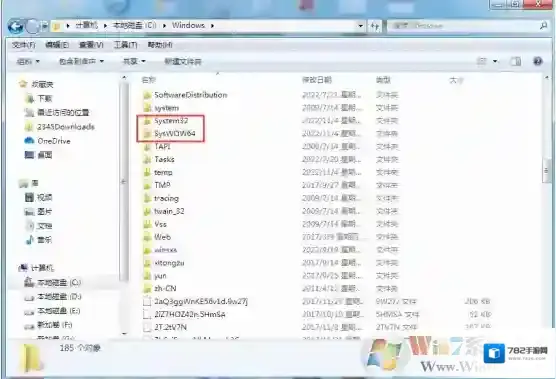
5.点击桌面左下角运行,输入“regsvr32+下载的DLL名称”回车运行即可

工具Windows 7 64位操作系统操作流程1.查看计算机基本信息的步骤和方法一相同2.下载缺少的DLL文件3.鼠标右键桌面报错软件的桌面快捷方式,点击打开文件位置
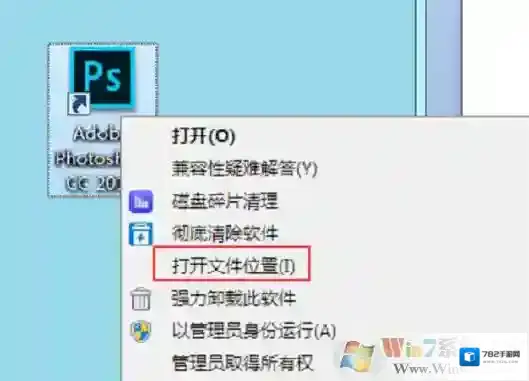
4.将下载的DLL文件放到打开的文件夹内,然后重启软件即可

方法三:
工具Windows 7 64位操作系统快快运行库修复助手(下载地址:快快运行库修复助手)操作流程1.下载并安装快快运行库修复助手之后,点击运行库修复功能的一键扫描2.扫描完成后点击理解修复即可,快快运行库可以自动判断用户电脑的版本信息并进行修复
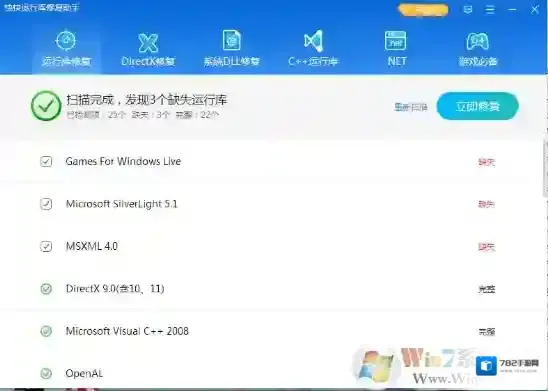
3.部分缺失的DLL类型需要用到DirectX修复和系统DLL修复功能
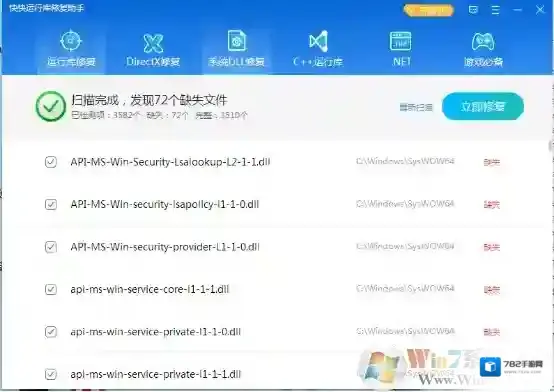
通过上面的方法,我们就完成了各种DLL文件丢失的修复,大家学会了吗。