 782手游网
win7系统 Windows Media Center不能更新使用怎么办?
win7系统 Windows Media Center不能更新使用怎么办?Windows Media Center是win7系统自带的播放器,时系统的一个重要功能,很多视频软件都需要读取Windows Media Center软件的数据来运行,那么如果Windows Media Center不能更新和使用了怎么办呢?
Windows7版本
1、为什么 Windows 7 家庭普通版不能用?Windows 7互联网视频是Windows Media Center for Windows 7的一个组件,Windows Media Center是Windows的多媒体娱乐平台,在Windows 7 操作系统中只在家庭高级版及更高版本中提供;将系统升级至Windows 7家庭高级版即可拥有互联网视频功能。2、如何确认我的 Windows 7 版本?点击左下角windows徽标的开始按钮,在搜索和运行文件中,输入winver,然后回车,即可看到自己的Windows 7是哪个版本。3、我的 Windows 7 是家庭普遍版,如何升级到更高版本?可以通过Windows升级密钥产品包(WAU)将现有的家庭普通版升级到更高的版本,详情可以点击这里。4、Windows Media Center不能更新,如何进行设置?在Windows Media Center里,进入 任务 -〉设置 -〉常规 -〉自动下载选项 里点击立即下载,并保存退出。5、是否可以提供独立的更新安装包?不提供,Windows 7互联网视频的安装包和更新包只通过在线安装方式提供。6、最大化之后,会重播一遍广告?目前播放某些带广告的视频有可能会出现这个问题,问题的原因可能和网络连接质量有关;我们正在测试调查。7、不能更新是否和教育网的限制有关系?如果教育网的用户可以下载Windows update,那就应该可以下载Media Center的更新;具体教育网有什么限制需要进一步测试;另外不能更新也可能是由于Windows 7对笔记本电脑的电源管理方面的优化设置,如果笔记本电脑工作在电池供电模式下,Media Center更新会推后,直到笔记本工作在电源供电模式时再启动更新。8、不能更新是否和杀毒软件有关系,例如:Nod 32 Antivirus 4.0,360安全卫士7.0?如果使用 360 安全卫士中 360软件管家的一键优化功能,Windows Media Center 更新将有可能被关闭,请大家慎用。
电脑提示缺少xxxx.dll如何解决

Windows7下载
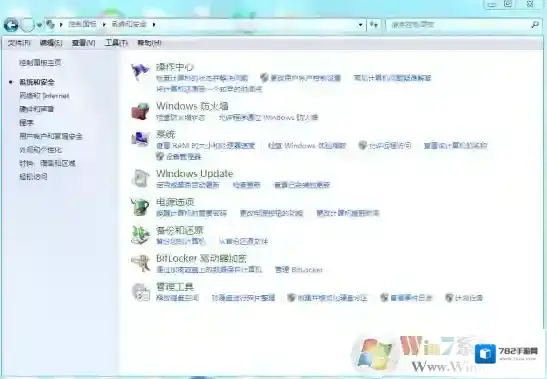
这种由于缺失DLL导致的软件无法打开的问题一般是因为缺少系统运行库或者安装包里缺少特定的DLL文件,那么如何解决此类问题呢?小编来告诉你。方法一:工具Windows 7 64位操作系统操作流程1.打开电脑的控制面板,点击系统和安全

Windows7运行库修复
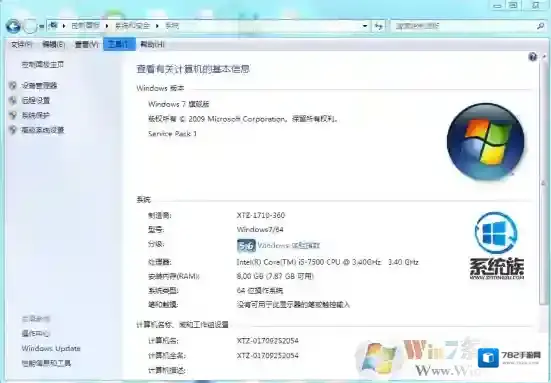
2.点击系统查看计算机的Windows版本和系统类型
Windows7缺少
Windows7点击
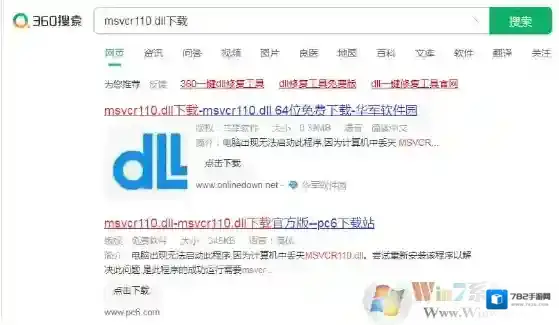
3.打开浏览器,搜索缺少的DLL,下载对应版本的DLL
Windows7版本
4.如果你的计算机是32位系统,则把下载的DLL放到C:WINDOWSSystem32文件夹内,如果你的计算机是64位系统,则把下载的DLL放到C:WINDOWSSysWOW64文件夹内
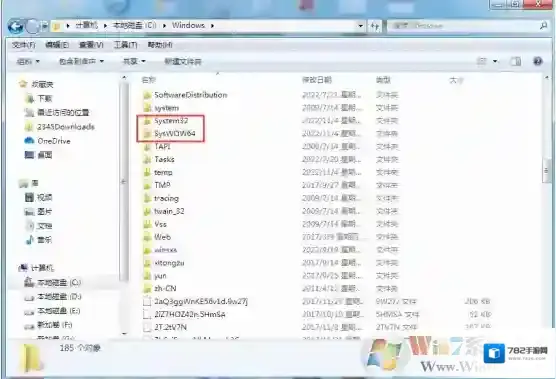
5.点击桌面左下角运行,输入“regsvr32+下载的DLL名称”回车运行即可

工具Windows 7 64位操作系统操作流程1.查看计算机基本信息的步骤和方法一相同2.下载缺少的DLL文件3.鼠标右键桌面报错软件的桌面快捷方式,点击打开文件位置
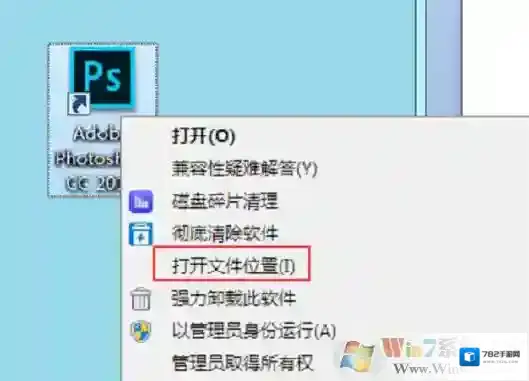
4.将下载的DLL文件放到打开的文件夹内,然后重启软件即可

方法三:
工具Windows 7 64位操作系统快快运行库修复助手(下载地址:快快运行库修复助手)操作流程1.下载并安装快快运行库修复助手之后,点击运行库修复功能的一键扫描2.扫描完成后点击理解修复即可,快快运行库可以自动判断用户电脑的版本信息并进行修复
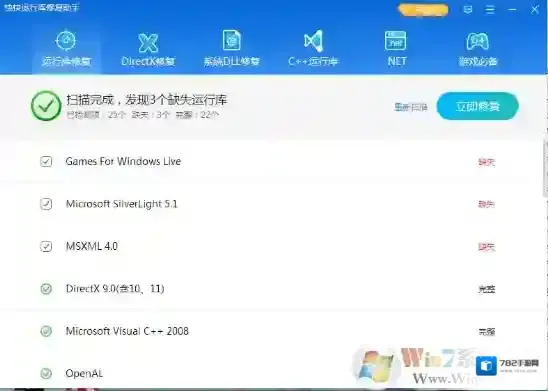
3.部分缺失的DLL类型需要用到DirectX修复和系统DLL修复功能
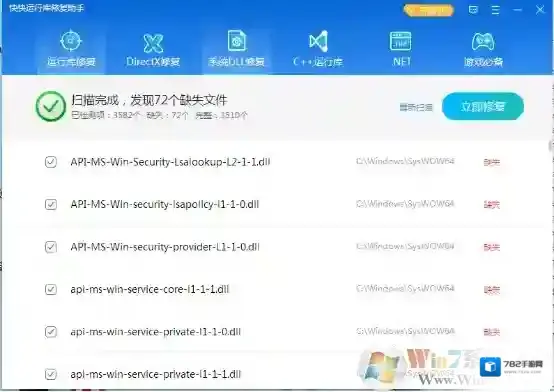
通过上面的方法,我们就完成了各种DLL文件丢失的修复,大家学会了吗。