 782手游网
腾讯会议设置会议提醒操作步骤
《腾讯会议》是一款办公软件,远程办公的时候用这个开会特别频繁。小编觉得会议提醒这个功能真的很好用,设置好了就能准时收到通知,比自己记着靠谱多了。今天就把会议提醒的设置方法从头到尾讲一遍,从创建会议时设置到会议详情里修改,还有日历同步的操作步骤,全部都给你整理好了。感兴趣的网友们与小编一起来看一下吧。
在使用腾讯会议时,设置会议提醒能确保您不会错过任何重要会议。以下为您详细介绍设置方法。
一、设置会议提醒
1. 会议创建时设置
– 当您创建会议时,在会议设置界面,有“提醒”选项。您可以选择提前多久提醒,比如提前15分钟、30分钟等。
– 还能选择提醒方式,有声音提醒和震动提醒等。若您勾选声音提醒,到设定时间会播放系统默认的提示音,让您及时知晓会议即将开始。
2. 会议详情中设置
– 如果您已经创建了会议,进入会议详情界面。同样能找到“提醒”设置项。
– 在这里您可以再次调整提醒时间和方式,即使会议已经创建,也能根据自己的需求灵活设置提醒。
二、同步到日历
1. 腾讯会议app内同步
– 打开腾讯会议app,点击左上角个人头像,进入设置页面。
– 在设置中找到“日历同步”选项。
– 选择您常用的日历应用,比如系统日历等。按照提示完成授权,腾讯会议就能将您的会议信息同步到日历中。日历中会清晰显示会议时间、主题等详细信息,方便您在日历中整体规划日程。
2. 电脑端同步
– 在电脑上打开腾讯会议客户端,点击界面右上角的设置图标。
– 找到“通用设置”中的“日历同步”。
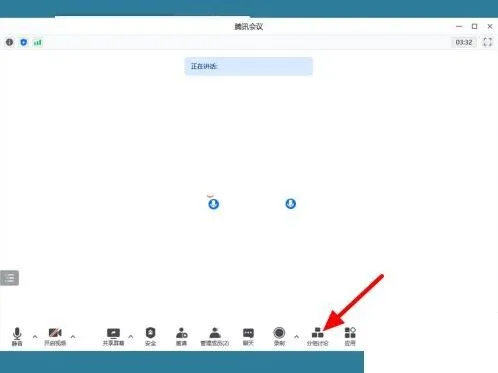
– 选择要同步的日历应用并完成授权。这样电脑端的会议信息也会同步到日历,您在查看日历时就能全面了解腾讯会议的安排。
通过设置会议提醒和同步到日历,您能更高效地管理会议日程,确保不错过任何重要会议,合理安排自己的工作和生活时间。快来试试这些便捷的功能吧,让您的会议参与更加有条不紊。
腾讯会议电脑版客户端下载教程
在当今数字化办公的时代,腾讯会议成为了许多人常用的远程协作工具。如果你想在电脑上使用腾讯会议,以下是详细的下载与安装步骤。
下载腾讯会议客户端
1. 打开浏览器:无论是ie、chrome还是firefox等浏览器,都可以进行腾讯会议客户端的下载。
2. 进入官网:在浏览器地址栏输入腾讯会议官方网址(meeting.tencent.com),进入腾讯会议官网。
3. 找到下载入口:在官网首页,一般会有明显的“下载”按钮,点击该按钮。
4. 选择电脑版:进入下载页面后,会看到不同版本的下载选项,选择适合你电脑操作系统的“电脑版”进行下载。

安装腾讯会议电脑版
1. 找到下载文件:下载完成后,在电脑的“下载”文件夹或你指定的存储位置找到腾讯会议的安装文件。

2. 双击安装文件:双击该文件,会弹出安装向导界面。
3. 同意许可协议:仔细阅读软件许可协议,点击“同意”按钮,表示你接受协议条款。
4. 选择安装位置:你可以点击“浏览”按钮,选择腾讯会议要安装的文件夹路径;若不更改,直接点击“安装”,软件将默认安装在系统推荐的位置。
5. 等待安装过程:安装程序开始复制文件并进行安装,这可能需要一些时间,请耐心等待。
6. 完成安装:安装完成后,会出现安装完成的提示界面,点击“完成”即可。

安装完成后,你可以在电脑桌面或开始菜单中找到腾讯会议的图标,双击图标即可打开腾讯会议客户端,开启高效便捷的远程会议之旅。无论是个人使用还是团队协作,腾讯会议都能为你提供稳定、流畅的会议体验。现在就按照上述步骤,将腾讯会议电脑版安装到你的电脑上吧。