 782手游网
WPS Office 2019批量删除空白表单技巧
《WPS Office》是一款办公软件,今天来聊聊空白表单的处理问题。很多人以为空白表单留着也没关系,其实会拖慢文档打开速度。小编建议大家养成定期清理的习惯,下面会介绍几种删除空白表单的实用方法,从入门到高级都有覆盖。感兴趣的朋友们与小编来看一下吧!
在使用wps office 2019进行文档处理时,有时会遇到文档中存在多个空白表单的情况,这不仅会增加文档的体积,还可能影响查找和使用有效内容。下面就为大家详细介绍如何删除wps office 2019中的所有空白表单。
方法一:利用选择功能逐一删除
打开文档后,通过鼠标点击第一个空白表单的标签(通常位于文档底部的工作表名称处),选中该空白表单。然后按下键盘上的“ctrl”键,依次点击其他空白表单的标签,将所有空白表单选中。选中后,右键单击任意一个已选中的表单标签,在弹出的菜单中选择“删除”选项,即可一次性删除所有空白表单。
方法二:使用“定位”功能快速筛选
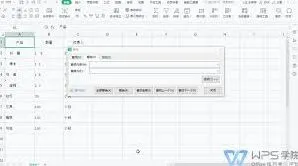
点击“开始”菜单中的“查找”选项,在下拉菜单中选择“定位”。或者直接按下“ctrl + g”组合键,打开“定位”对话框。在“定位目标”列表中选择“空值”,然后点击“定位”按钮。此时,文档中所有的空白单元格将被选中。接下来,关闭“定位”对话框,选中任意一个已定位到的空白单元格所在的表单,右键单击表单标签,选择“删除”,这样所有包含空白单元格的表单(即空白表单)就会被删除。
方法三:借助宏命令实现高效删除
如果文档中的表单较多,手动操作可能会比较繁琐。此时,可以利用wps office 2019的宏功能来实现快速删除空白表单。首先,按下“alt + f11”组合键,打开vba编辑器。在vba编辑器中,依次点击“插入” – “模块”。在新插入的模块中输入以下代码:
“`vba
sub deleteblanksheets()
dim ws as worksheet
for each ws in thisworkbook.worksheets
if application.worksheetfunction.counta(ws.cells) = 0 then
ws.delete
end if
next ws
end sub
“`
输入完成后,关闭vba编辑器。回到文档界面,点击“开发工具”菜单(如果没有显示“开发工具”菜单,可以在“文件” – “选项” – “自定义功能区”中勾选“开发工具”),然后点击“宏”按钮。在“宏”对话框中选择“deleteblanksheets”宏,点击“运行”按钮,即可自动删除文档中的所有空白表单。
通过以上几种方法,你可以轻松地删除wps office 2019文档中的所有空白表单,让文档更加简洁和易于管理。