 782手游网
百度网盘同步空间在哪开启_百度网盘同步空间使用教程
作为打工人是不是周末的时候也要处理一些文件呢,很多人会把电脑拿回家或者把文件拷到U盘中,其实我们可以将文件上传到百度网盘同步空间里,支持电脑本地与云端进行自动同步,多设备间文件自动保持一致,而且还支持查看文件每次修改的历史版本,那么百度网盘同步空间怎么开启呢,该怎么使用呢,接下来小编就给大家介绍一下百度网盘同步空间的使用方法吧。
百度网盘同步空间在哪开启
在电脑端打开百度网盘登录后,在左侧菜单栏选择同步,或者点击左下方工具,也能找到同步空间。
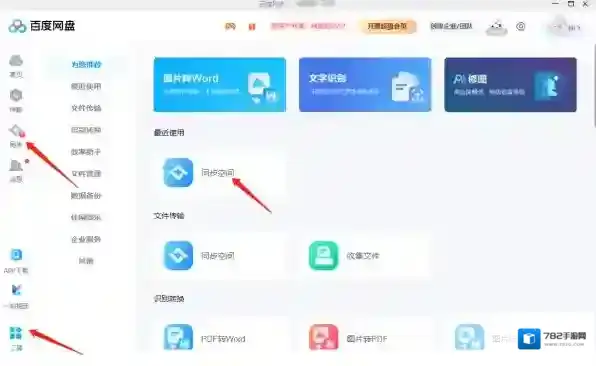
百度网盘空间
百度网盘同步空间使用教程
1、点击同步空间之后,在弹出来的网盘同步空间提示框中点击立即开启。

百度网盘自动同步
2、点击更换同步目录选择同步文件夹位置,然后点击开始使用。
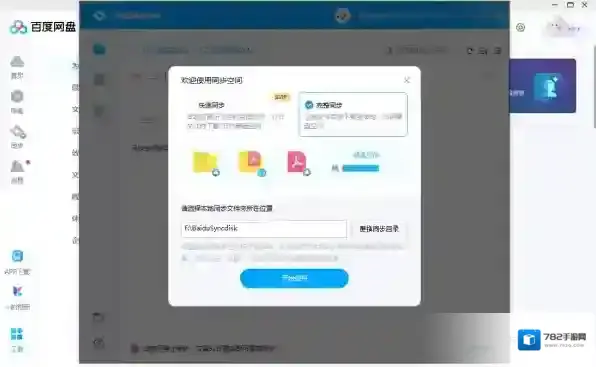
百度网盘历史版本
3、我们可以直接在左下方点击本地同步文件夹或者在桌面打开百度网盘同步空间文件夹。

百度网盘点击
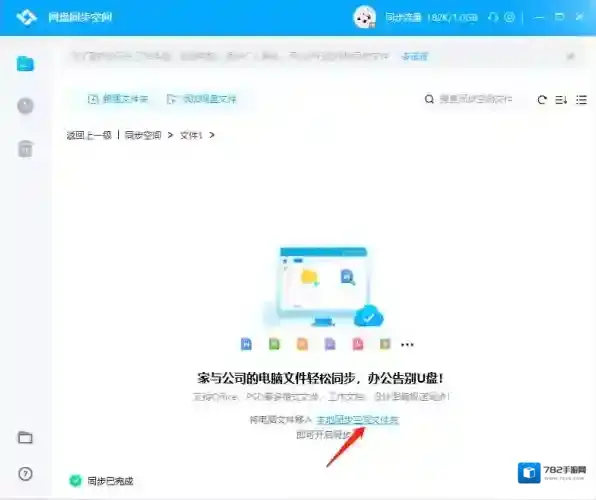
4、打开后将需要同步的电脑文件移动或复制到文件夹内,即会将本地文件上传至网盘同步空间内。
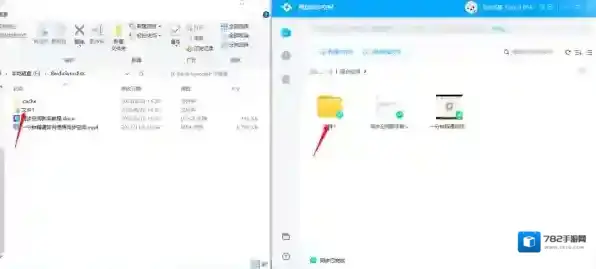
5、然后我们在另一台设备中点击本地同步空间文件夹,选择一个文件夹设置为本地同步目录,即可实现多端同步。
百度网盘同步空间有什么用
1、自动同步:将文件移入到同步空间,即可开启自动同步;在同步文件夹内编辑更新文件也会自动同步,不需要手动上传下载,在任意一台设备编辑文件,您的所有设备将自动同步更新。
2、历史版本回溯:同步空间内的文件会根据您对文件的操作自动生成历史版本,支持您手动还原文件到之前的版本。历史版本的存储不会占用您额外的存储空间。

小编推荐
百度网盘下载途径有哪些
百度网盘扩容空间的方法教学
百度网盘如何开启隐藏空间功能
百度网盘网页版快速访问
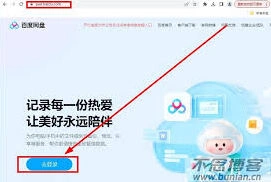
在当今数字化时代,百度网盘已成为许多人存储和管理文件的重要工具。对于想要通过网页版访问百度网盘的用户来说,找到其入口是关键的第一步。

首先,打开常用的浏览器,如百度浏览器、谷歌浏览器等。然后,在搜索引擎的搜索框中输入“百度网盘网页版”。在搜索结果中,通常会出现百度网盘官方网站的链接,点击该链接即可进入百度网盘网页版入口。
使用百度网盘网页版的优势
百度网盘网页版提供了便捷的文件管理功能。用户可以轻松地上传、下载、删除、重命名文件和文件夹。在上传方面,支持多种格式的文件,无论是文档、图片、视频还是压缩包等,都能快速上传至网盘。
对于下载,网页版同样方便快捷。你可以根据自己的需求选择单个文件下载或者批量下载多个文件。而且,百度网盘的下载速度在一定程度上也能满足大多数用户的日常使用。
在文件共享方面,网页版也表现出色。用户可以生成分享链接,将文件或文件夹分享给他人,设置不同的分享权限,如公开分享、私密分享等,方便与他人协作办公或共享资源。
登录与安全设置
当进入百度网盘网页版入口后,需要进行登录操作。你可以使用自己注册的百度账号进行登录,若没有账号,可先在百度官网进行注册。
为了保障账号安全,建议设置强密码,并开启百度网盘的安全验证功能,如绑定手机、设置密保问题等。这样即使账号出现异常情况,也能通过这些安全设置及时找回账号。
总之,通过正确的方式找到百度网盘网页版入口,能让你更高效地利用百度网盘丰富的功能,实现文件的便捷存储、管理与分享。无论是个人用户存储珍贵的照片、视频,还是办公族共享资料,百度网盘网页版都能满足你的需求,为你的数字化生活和工作带来便利。快去试试吧,开启你的百度网盘之旅。