
亲测CAD2012安装教程(AutoCAD2012安装步骤+激活图解)
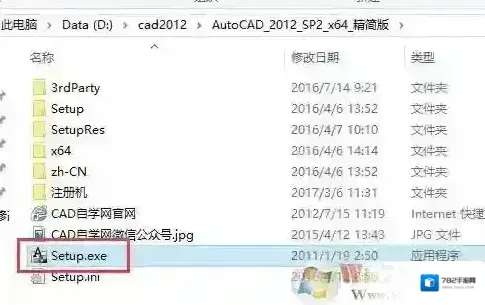
3、打开安装程序点右下角的安装;

4、选择单机,输入序列号:800-00000000,产品密钥:001D1,点下一步;
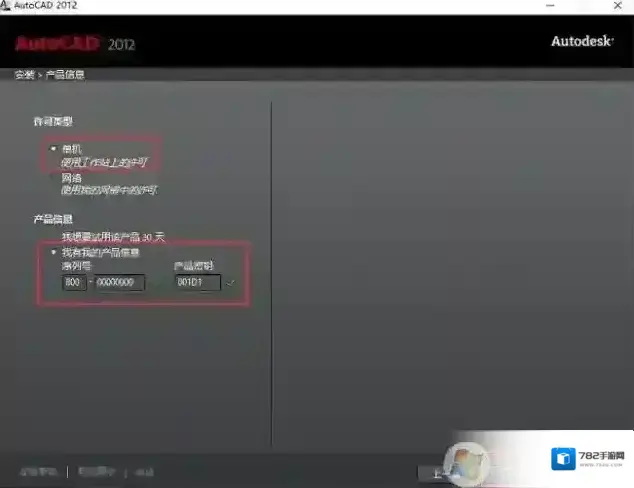
5、选择安装路径,其他保持默认,点击安装;

6、等待片刻正在安装,直到安装完成,点击完成;

8、打开AutoCAD2012软件,点击激活;

9、点击继续

10、到这一步的时候,我们可以看到产品申请号以及激活码输入框,这个时候我们打开下载好的注册机

11、打开注册机,我们提供了32位和64位的注册机,如果你的电脑是32位,那么选择32位的,这里以32位为例,如果是win7的系统,右键管理员方式运行,然后复制申请码到Request对应的输入框,点击Generate按钮,软件自动计算激活码,复制激活码到上图所示窗口,点击下一步进行激活即可。
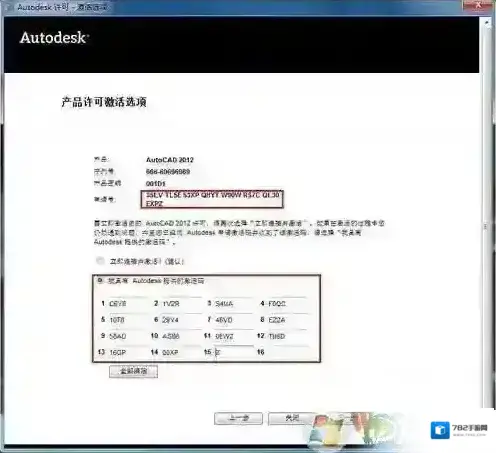
12、到这里CAD2012完成安装并成功激活,这时大家就可以任意使用CAD2012版本了

Win7系统之家分享的CAD2012安装及激活详细教程了,CAD安装教程还是比较简单的!并且其它版本也是类似的安装方式。