
《canva可画》保存素材方法
《canva可画》删除素材方法
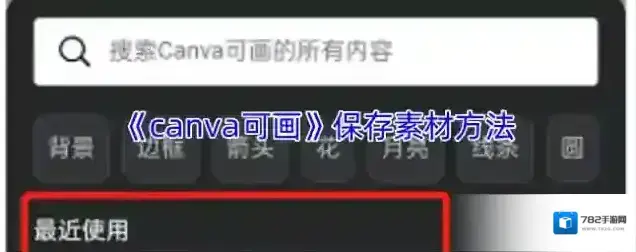
1、canva可画中有非常多的素材,我们在使用这款软件做设计的时候,就可以点击下方菜单栏中的素材,然后搜索自己想要的素材类型随意使用,加到自己的作品中。使用过的素材也会出现在最近使用中,方便下次使用,如图所示:
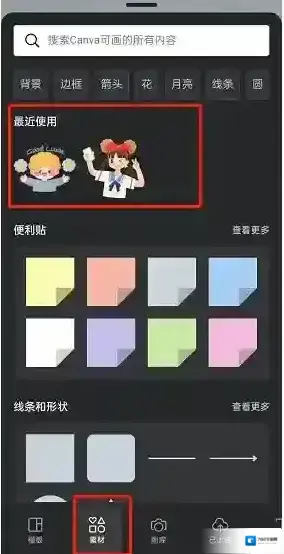
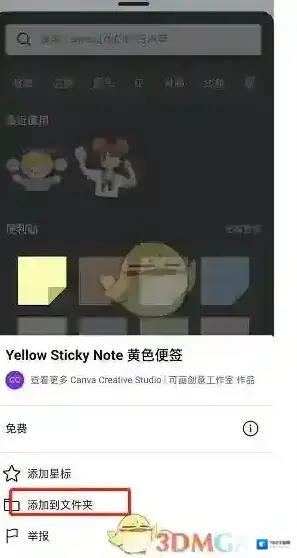
2、当然这个最近使用的位置有限,如果你想长期保存素材,可以选择长按,把素材添加到文件夹中,这样就相对于收藏素材了,如图所示:
3、canva可画中单个的素材是无法直接导出的,并且里面的很多素材是开通会员才能够使用,没有会员只能使用一些免费的素材。想要导出素材,我们需要添加到画布中再导出,完成后点击右上角的导出键,把含有素材的作品直接导出即可。
本文内容来源于互联网,如有侵权请联系删除。
Canva 可画应用相关内容
-
《canva可画》调整线条粗细方法
用户只需在设计页面的左侧列表中选择“画图”工具,并挑选合适的画笔样式。接着,点击画笔下方的“设置”图标,即可在工具栏中看到粗细选项,通过点击“+”“-”图标或直接选择预设粗细值,即可轻松调整线条的粗细,以满足不同设计需求。 《canva可画》调整尺寸...2025-08-28 -
《canva可画》导出可编辑ppt教程
首先在canva可画打开ppt模板,点击右上角的“...”图标,在弹出的窗口点击“查看更多”选项,接着点击“Microsoft PowerPoint”选项,就能导出ppt文件了,这样导出的文件能再次进行编辑修改,方便我们后期的操作。 1、进入到can...2025-08-03 -