
《procreate》取色教程
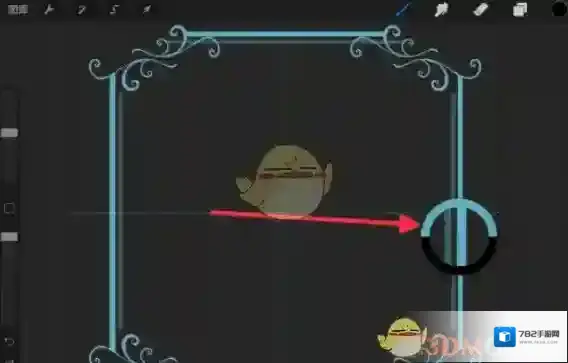
1、打开procreate,打开一张图片,我们用手指或者电容笔直接在颜色那里长按,就会出现如下色盘,就是吸取到了颜色;
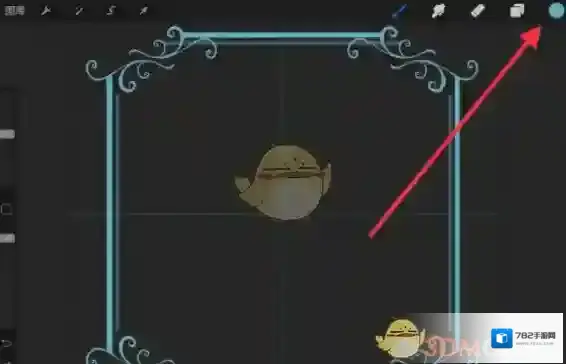
2、然后我们就可以看到右上角的颜色变成了我们刚才吸取的颜色了,如下图所示;
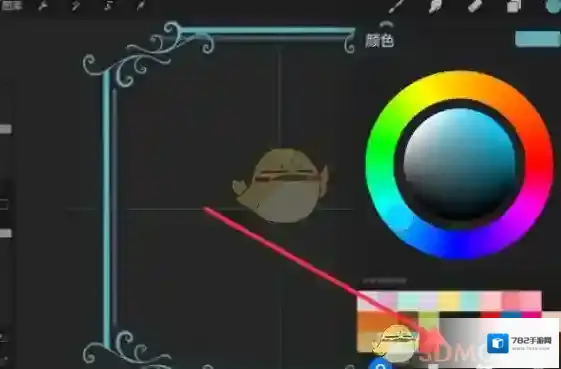
3、如果我们想要将这个颜色保存下来,我们直接点击右上角的色盘,再点击下方磁盘,在色盘空白的位置点击一下;
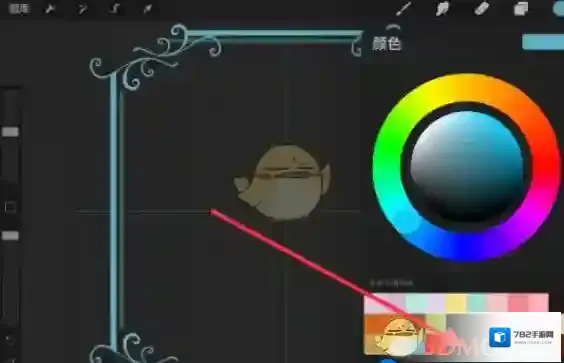
4、这个时候我们发现刚才吸取的颜色已经放在了色盘上面了;
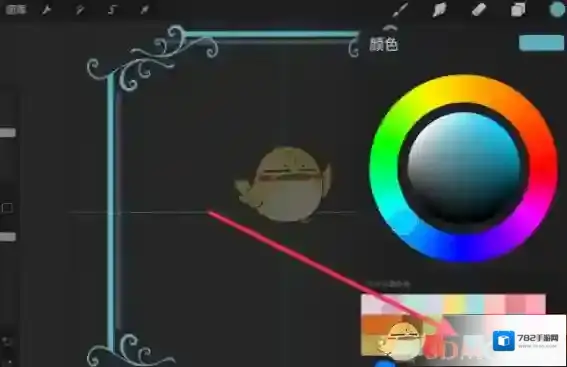
5、如果我们想要在色盘上面删除刚才吸取的颜色,我们在色盘上面长按刚才那个颜色,会出现一个删除的选项,我们点击它;

6、这个时候我们就发现刚才吸取的颜色删除成功了。
Procreate Pocket应用相关内容
-
《procreate pocket》光标设置方法
1、点击左上角的修改,进入设置 2、找到偏好设置 3、点击画笔光标 4、可看到画画时有笔刷光标。 本文内容来源于互联网,如有侵权请联系删除。2025-07-17 -
《procreate pocket》液化功能使用方法
1、点击修改,选择魔法棒 2、进入修饰 3、点击液化 4、可调整各类参数。 本文内容来源于互联网,如有侵权请联系删除。2025-07-17 -
《procreate pocket》导入画笔方法
1、点击右上角的加号来新建画布 3、点击导入 4、选择你想导入的笔刷即可。 本文内容来源于互联网,如有侵权请联系删除。2025-07-17 -
《procreate》笔刷材质设置方法
1、点击画笔 3、找到材质选项 4、即可调整各类参数 本文内容来源于互联网,如有侵权请联系删除。2025-07-16 -
《procreate》选择多个图层同时移动教程
1、首先我们打开需要移动图层的作品,然后点击右上角的图层; 2、将所有的图层都向右滑动,选中全部想要移动的图层; 3、再次点击左上角的鼠标箭头图标,这样就可以移动图层; 4、最后拖动图层就可以同时移动了。 本文内容来源于互联网,如有侵权请联系删除。2025-07-14 -

-
《procreate》防止手误触设置方法
1、首先进入软件,进入到作品中,点击左上角的扳手图标; 2、然后在弹出的拓展界面中点击偏好-手势控制; 3、进入到手势控制后,只需要打开最上方的禁用触摸操作就可以设置完成了。 本文内容来源于互联网,如有侵权请联系删除。2025-07-13 -
-
《procreate》线条平滑设置教程
1、首先打开软件,然后打开一幅作品,再点击右上方的笔刷图标; 2、找到一个自己经常使用的,或者是想要设置线条平滑的笔刷,找到后进行双击; 3、之后会进入到一个画笔工作室设置界面中,我们需要再次点击描述路径进入到界面中; 4、将流线调大,抖动调小,即可...2025-07-13 -
《procreate》复制局部教程
1、首先我们需要打开想要复制的图片,然后找到想要复制的局部位置; 2、再然后就需要用户直接三指向上滑动这样就可以调出复制粘贴界面,然后选中拷贝即可; 3、之后就可以看到其他的功能选项全部都不能点击全变黑色了,这是只能点击粘贴; 4、最后在图形你的粘贴...2025-07-13