 782手游网
华为手机管家怎么恢复到桌面
《华为手机管家》是一款系统工具类应用,有时候桌面图标找不到,不一定是删了,可能是快捷方式被禁用了。这种情况可以去应用市场重新下载安装,或者在应用管理里把快捷方式重新开启。今天我就来教大家怎么处理这种情况,保证能让手机管家重新出现在桌面上。
用户可以通过在应用抽屉中查找、重新下载安装、设置桌面快捷方式、重置桌面布局或系统恢复等方式来实现。如果手机管家应用被隐藏在应用抽屉中,可直接将其拖拽至桌面;若桌面上没有图标,可尝试在华为应用市场重新下载并安装;若快捷方式被禁用,可在应用管理中开启;若以上方法无效,还可尝试重置桌面布局或进行系统恢复操作。感兴趣的网友和小编一同了解吧。
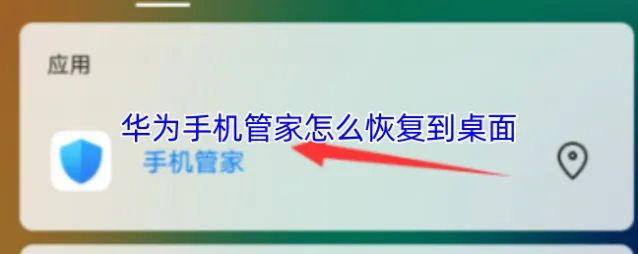
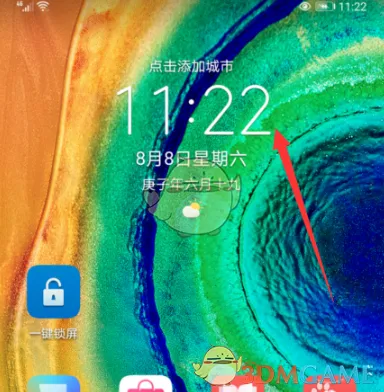
1、如果在手机桌面上没有找到手机管家,可以滑动打开搜索栏。
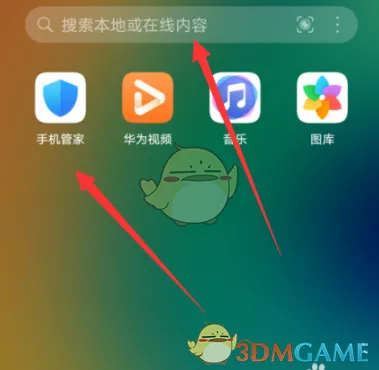
2、弹出的选项界面显示手机管家,不显示那就点击搜索手机管家。
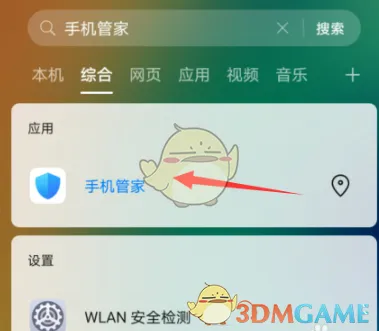
3、在搜索结果里面可以选择打开手机管家。
4、如果您已经找到了手机管家应用,但想将其图标添加到桌面,可以长按手机管家应用的图标,直到出现菜单选项,在菜单选项中选择“添加到桌面”或类似的选项,即可将华为手机管家图标添加到桌面。
《华为手机管家》关闭停用方法
本文内容来源于互联网,如有侵权请联系删除。
vivo手机经典模式更换操作指南
在使用vivo手机的过程中,你可能会对默认的手机界面感到有些不习惯,想要尝试一下更为简洁的经典桌面模式。幸运的是,vivo手机提供了这样的功能,让用户可以根据自己的喜好来调整手机的桌面布局。下面将详细介绍如何在vivo手机上切换到经典桌面。
在开始之前,请确保你的vivo手机已经更新到了最新的系统版本。这样可以保证你可以使用最新的功能和最稳定的性能。同时,为了防止误操作导致数据丢失或手机设置混乱,在进行任何更改之前,建议先备份重要数据。
步骤一:进入设置菜单
首先,你需要解锁手机并进入主屏幕。然后,找到并点击“设置”图标,进入手机的设置菜单。在这里,你可以查看和管理手机的各种设置选项。
步骤二:寻找桌面设置选项
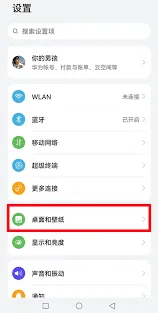
在设置菜单中,向下滑动查找与桌面相关的设置项。这可能被标记为“桌面”、“屏幕布局”或类似的名称。如果你无法直接找到这个选项,可以尝试使用搜索框来快速定位。
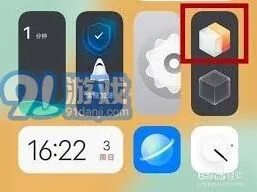
步骤三:启用经典桌面模式
步骤四:调整细节(可选)
根据个人偏好,你还可以进一步调整经典桌面的细节设置,比如改变图标大小、调整文件夹数量等。这些选项通常可以在同一个设置页面内找到。
注意事项
虽然经典桌面模式可以提供更简洁直观的操作体验,但它也可能缺少一些新式桌面特有的功能。因此,在切换前,请考虑清楚自己的需求,并做好心理准备。如果日后觉得不满意,也可以随时返回设置菜单关闭经典桌面模式,恢复到原来的界面风格。
《微信》图标更改指南完整版
在更换华为手机上的微信图标之前,你需要确保手机上已经安装了“主题”应用。大多数华为手机都会预装该应用,如果未预装,可以在华为应用市场搜索并下载安装。
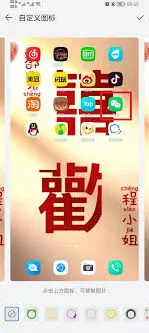
打开手机上的“主题”应用,进入主界面后,点击右下角的“我的”选项。这将带你进入个人主题设置页面。
三、找到混搭diy功能
在“我的”页面中,找到并点击“我的服务”里的“混搭diy”功能。这一功能允许你自定义和混搭不同的主题元素,包括图标、壁纸等。
四、选择图标样式
五、自定义微信图标
在所选的预置图标样式页面中,点击下方的“自定义”按钮。接着,在出现的图标列表中,找到并点击微信图标。此时,你将进入微信图标的自定义页面。
六、选择并替换图标
在微信图标的自定义页面中,点击“本地图库”或“相册”选项(具体名称可能因手机型号或系统版本而异),从手机中选择你想要作为微信图标的新图片。选择好图片后,你可以对图片进行大小修剪,以确保它适合作为图标使用。修剪完毕后,点击右上角的“✓”或“确定”按钮进行确认。
七、保存并应用更改
完成上述步骤后,点击页面右上角的“对勾”或“保存”按钮,以保存你对微信图标的自定义更改。此时,你的华为手机上的微信图标就已经成功更换为你所选的新图片了。
通过以上步骤,你可以轻松地在华为手机上更换微信图标,让你的手机界面更加个性化和独特。如果你想要更换其他应用的图标,也可以使用类似的方法进行操作。
相关推荐