 782手游网
Keep定制计划完整指南
《Keep》是一款健身软件,定制计划功能让很多健身新手少走了弯路。打开APP后别急着训练,先找到发现页签的入口,滑到下面就能看到训练计划板块。今天小编要分享的是这个功能的实际位置和操作流程,定制计划就在那些分类标签里静静等着大家。感兴趣的小伙伴们与小编一起来了解一下吧!
在追求健康与完美身材的道路上,很多人选择了 keep 这款知名的健身 app。而其中的定制计划功能更是备受关注,那么 keep 定制计划在哪里呢?
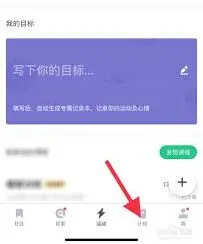
打开 keep app,进入主界面后,可以看到底部菜单栏有多个选项。点击“发现”选项卡。在“发现”页面中,你会看到众多的功能板块。往下滑动页面,就能找到“训练计划”区域。
在这里,你会发现有各种各样的训练计划分类,比如减脂、增肌、塑形、体能提升等等。而定制计划就隐藏在这些分类当中。如果你想要针对自己的特定需求定制一份专属计划,可以点击“定制计划”按钮。
点击“定制计划”后,会进入一个新的页面。在这个页面上,你需要根据系统提示进行一些操作。首先,它会让你选择你的目标,比如是想要减重、增肌还是改善身体的某个部位。选择好目标后,接着要填写一些个人信息,像是身高、体重、年龄等,这些信息对于生成准确合适的计划至关重要。
填完基本信息后,你还可以进一步设置自己的运动频率、每次运动的时长等细节。设置完成后,点击“生成计划”,keep 就会依据你所提供的信息,为你量身定制一份专属的训练计划。
这份定制计划会详细列出每次训练的内容,包括具体的动作、每个动作的组数和次数等。同时,还会有相应的训练指导视频,方便你准确地完成每一个动作。而且,在训练过程中,keep 会根据你的实际完成情况给予实时反馈和调整建议,确保你能始终朝着目标前进。

除了上述在 app 内常规的查找方式外,你还可以在 keep 的官方网站上查找定制计划相关内容。在官网首页,通常也会有明显的入口引导你进入定制计划页面,其操作流程与 app 内类似,同样能为你生成满足自身需求的个性化健身计划。
无论是在手机 app 还是官方网站上,找到 keep 定制计划都并不复杂。通过定制计划,你能开启属于自己的科学、高效健身之旅,逐步实现自己的健康和身材目标。快来试试吧,让 keep 为你打造专属的健身路径。
《keep》训练历史删除方法说明介绍
Keep定制
Keep定制
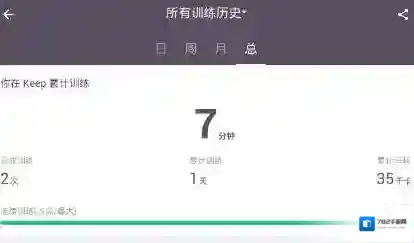
Keep的训练历史是不能删除的,如果想重新开始训练,可以删除课程表后重新添加。添加课程表的方法可以参考“Keep怎么定制课程表”这篇教程。
Keep怎么定制课程表?
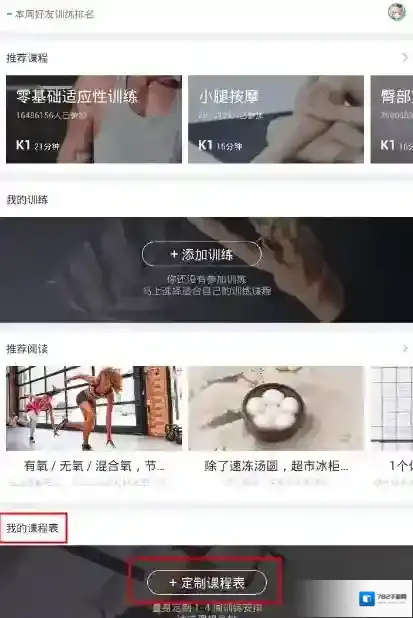
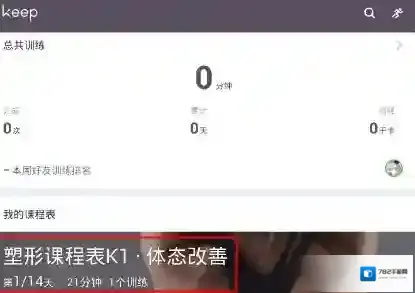
1、在Keep首页中,找到“我的课程表”模块,然后点击“定制课程表”
Keep课程表
Keep课程表
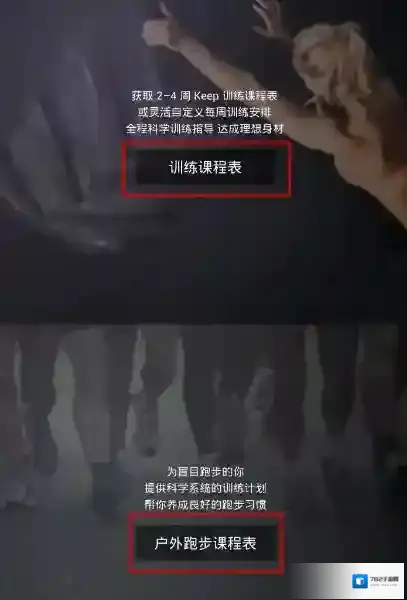
2、在定制页面中,可以根据自己的需求选择“训练课程表”和“户外跑步课程表”的定制
Keep我的课程
Keep我的课程
3、根据每一步的提示进行选择即可,定制完成之后,自己设定的课程表就会出现在“我的课程表”模块中。
Keep训练
Keep训练
相关推荐