782手游网
《剪映》分屏排版操作详解
《剪映》是一款视频剪辑软件,分屏排版在最近版本里玩法越来越多了。双屏、三屏、四宫格各种样式都有,但刚上手时还真不知道从哪儿找。今天小编要介绍分屏排版的基本流程,从选素材到调画面一步步说清楚,中间哪些地方容易踩坑也顺带提一下。感兴趣的朋友和小编一起看看吧!
一、选择合适的视频素材
首先,打开剪映应用程序,导入你想要进行分屏排版的视频素材。可以是手机本地相册中的视频,也可以是从其他平台下载的素材。确保素材的时长和内容符合你的分屏创意需求。
二、进入编辑界面
将素材添加到项目后,点击下方的“剪辑”按钮,进入视频编辑界面。在这里,你可以对视频进行裁剪、分割、拼接等基础操作,为分屏排版做准备。

三、添加分屏效果
1. 在时间轴上,将播放指针定位到你想要添加分屏的位置。
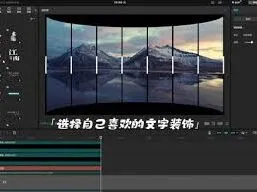
2. 点击屏幕下方的“特效”按钮,在搜索栏中输入“分屏”,会出现多种分屏效果供你选择。例如,常见的两屏、三屏、四屏等分屏样式。
3. 选择你喜欢的分屏效果后,将其添加到时间轴上的视频片段上。此时,视频会按照所选的分屏样式进行显示。
四、调整分屏画面
1. 选中添加了分屏效果的视频片段,点击界面下方的“画面”按钮。
2. 在这里,你可以对每个分屏画面进行裁剪,调整画面的显示区域,突出重点内容。
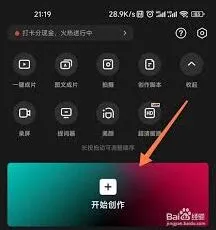
3. 还能对画面进行调色,如亮度、对比度、饱和度等,使各个分屏画面的色彩风格保持一致或形成对比,增强视觉效果。
五、添加转场效果
为了让分屏过渡更加自然流畅,可以添加转场效果。点击“特效”按钮,在“转场”分类中选择合适的转场样式,添加到分屏的衔接处。通过调整转场的时长,使分屏切换更加顺滑。
六、添加字幕和音乐
最后,为视频添加字幕说明,让观众更好地理解内容。点击“文字”按钮,选择喜欢的字幕样式进行添加。同时,添加合适的背景音乐,增强视频的感染力。通过以上步骤,你就能在剪映中轻松完成分屏排版,制作出富有创意的视频作品。
剪映使用教程:音频分离技巧
首先,打开dj多多应用程序,找到你想要导出的音频文件。通常在相应的歌曲分类或搜索结果中可以找到。找到目标音频后,查看该音频是否有直接的导出选项。有些版本的dj多多可能会直接提供导出到本地存储的功能,若有此选项,直接点击导出,然后在导出设置中选择mp3格式即可。
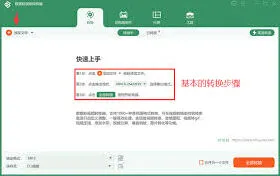
然而,部分情况下可能没有直接的导出mp3格式的按钮。这时,我们可以借助手机的屏幕录制功能来间接实现转换。比如,在播放该音频时,打开手机的屏幕录制软件(一般手机系统自带),确保录制过程中声音来源选择为dj多多播放的音频。录制完成后,得到的视频文件中包含了音频内容。接下来,使用视频编辑软件(如剪映等)打开录制的视频。在视频编辑软件中,找到分离音频的功能,将视频中的音频分离出来。分离后,再将音频导出为mp3格式。
另外,如果是在电脑上使用dj多多,有些浏览器可能会自带音频录制功能。在播放音频时,开启浏览器的音频录制插件(部分浏览器支持),录制下音频内容,之后再将录制的音频文件通过音频转换软件转换为mp3格式。常见的音频转换软件有格式工厂等,将录制的音频文件导入格式工厂,选择输出格式为mp3,设置好相关参数后进行转换即可。
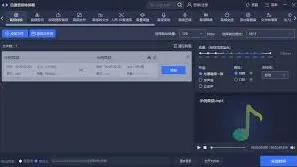
总之,虽然dj多多可能没有直接提供导出mp3格式的便捷方式,但通过上述几种方法,我们依然能够实现将其音频导出并转换成mp3格式,满足我们在不同场景下对音频使用的需求。大家可以根据自己的设备和实际情况选择合适的方法来操作。
相关推荐