
金舟视频压缩软件怎么压缩MP4视频_快速处理MP4格式视频方法
金舟视频压缩软件视频
金舟视频压缩软件怎么压缩MP4视频
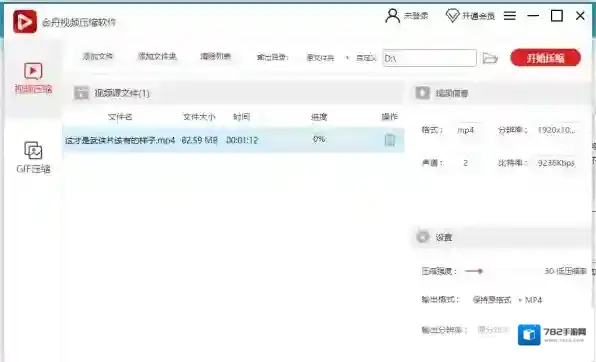
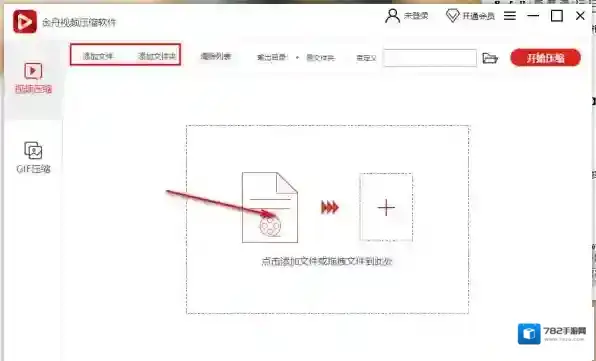
1、首先我们下载并登录金舟视频压缩软件,进入主界面以后将需要压缩的MP4格式视频添加进来。
金舟视频压缩软件格式
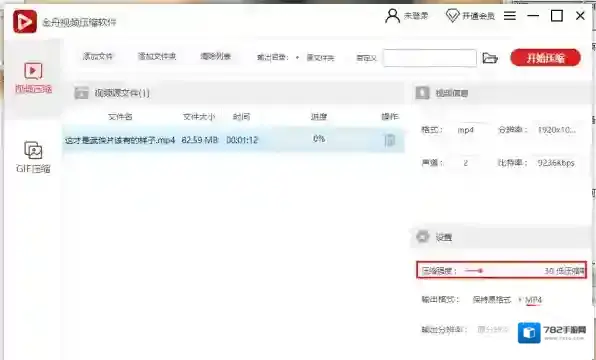
2、添加成功以后,在这个页面右侧下方的位置就可以拖动“压缩强度”的按钮来自己设置压缩强度,设置输出格式依然选择MP4格式,输出的分辨率也可以继续设置为原分辨率。
金舟视频压缩软件金舟
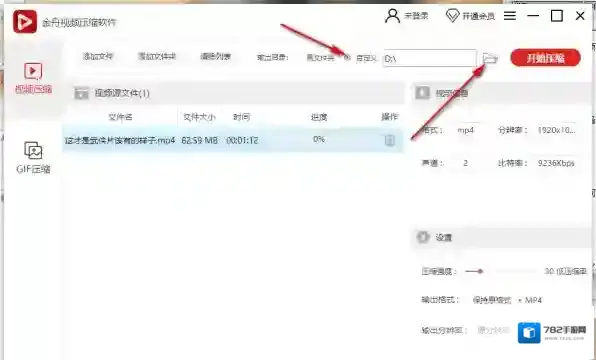
3、都设置完成以后,在上方箭头指引找到“自定义”,并点击后面的文件夹图标来设置压缩后的视频保存到的默认路径。
金舟视频压缩软件视频压缩软件
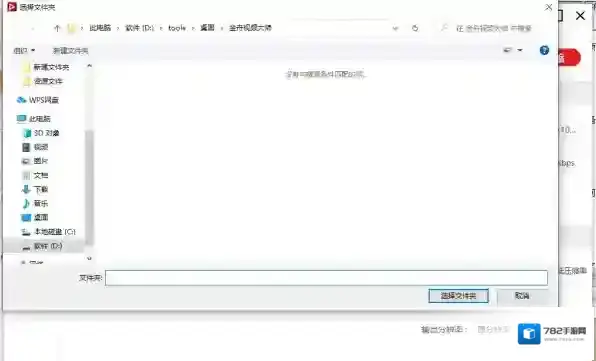
4、点开文件夹图标以后,在这个页面选择自己想要保存的视频位置,以便自己更好的查找到文件。
金舟视频压缩软件压缩
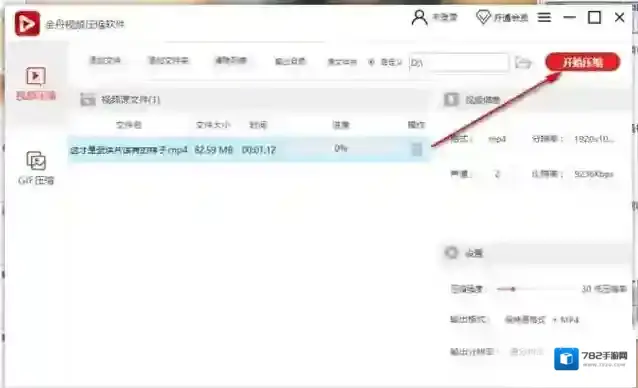
5、最后一步点击右上角“开始压缩”,然后等待就可以了。
上面的五个步骤就是教大家如何使用金舟视频压缩软件去压缩MP4格式的视频文件,不仅简单好学,而且压缩的效果非常好。平时生活中需要处理视频文件的小伙伴,可以下载这款软件去尝试一下,结果你一定会满意的。感谢阅读本期内容,欢迎继续关注782手游网网,带你了解更多实用的教程。
小编推荐
怎么把视频文件压缩到最小?金舟视频压缩软件来帮你完成
视频太大怎么压缩?这个方法超级简单
视频如何压制并添加音轨和字幕?使用它,即可轻松搞定!